使用 Windows 7 進行線上語音通訊(Skype、Discord、QQ、Line 等)時,常遇到「自己聽得到對方,但對方聽不到自己」的情況。硬體麥克風正常、驅動程式無誤,問題通常出在 Windows 錄音裝置設定:未啟用「監聽此裝置」 或 麥克風音量過低/靜音。本文教你快速排查並修正設定。
故障徵兆
- 對方聽不到你的聲音,或聲音極小、斷續。
- 麥克風硬體指示燈正常亮起,裝置管理員無錯誤代碼。
- 喇叭/耳機播放正常,僅單向傳輸失敗。
解決步驟
步驟 1:開啟錄音裝置設定
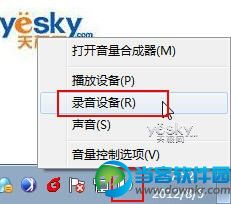
在工作列右下角喇叭圖示上按右鍵 → 選擇 「錄音裝置」。
步驟 2:進入麥克風屬性
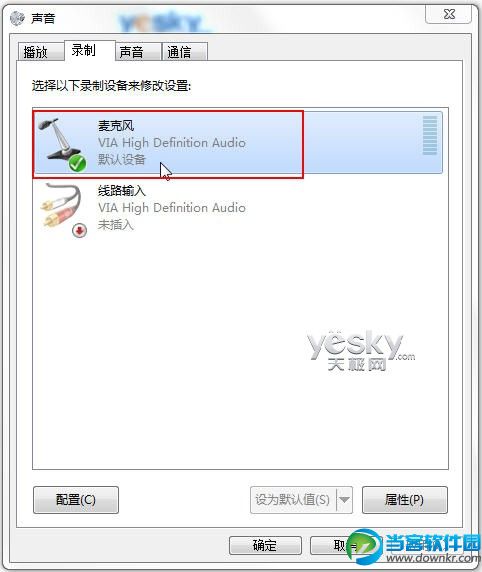
在「錄音」頁籤中,找到正在使用的麥克風(通常有綠色音量條跳動),雙擊或右鍵選「內容」。
步驟 3:啟用「監聽此裝置」—— 關鍵步驟
- 切換到 「監聽」 頁籤。
- 勾選 「監聽此裝置」 核取方塊。
- 在「透過此裝置播放」下拉選單中,確認選擇預設播放裝置(通常為「喇叭」或你的耳機)。
- 點擊「套用」。此時你應該能在耳機/喇叭中聽到自己麥克風收到的聲音(即時回授),確認麥克風拾音正常。
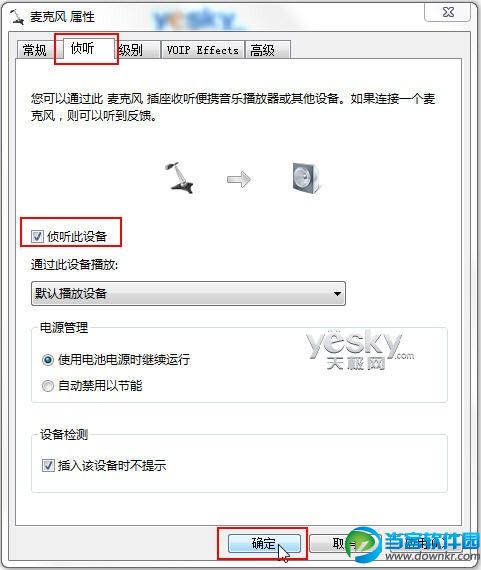
原理說明:Windows 預設不將麥克風訊號直接回授至播放裝置。「監聽此裝置」功能建立一條從錄音端點到播放端點的音訊路徑,讓通訊軟體能抓取麥克風資料流。未啟用時,部分軟體無法正確存取音訊串流。
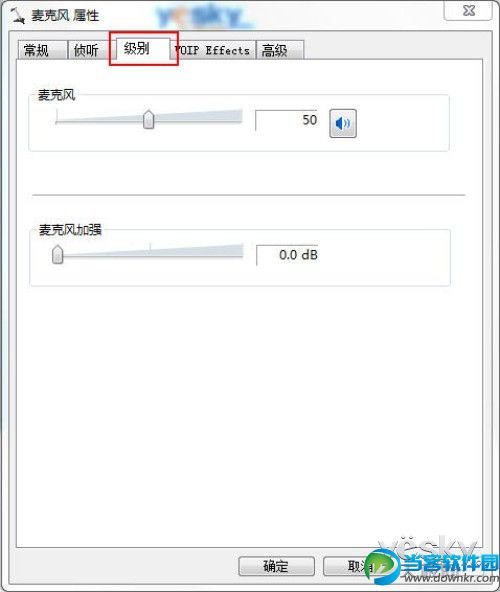
步驟 4:調整麥克風層級與增益
- 切換到 「層級」 頁籤。
- 將「麥克風」音量滑桿調至 80-100 之間。
- 若有「麥克風增益」選項(+10dB, +20dB, +30dB),視環境雜訊調整(安靜環境建議 +10dB 或關閉,嘈雜環境可開啟 +20dB)。
- 確認 未靜音(喇叭圖示無紅色禁制符號)。
- 點擊「確定」儲存所有設定。
進階排查清單
- 通訊軟體內部設定:進入軟體設定 → 音訊/語音 → 輸入裝置選擇該麥克風、取消勾選「自動調整音量」、關閉「雜訊抑制」測試。
- 隱私權設定:Win10/11 需在「設定 → 隱私權 → 麥克風」允許應用程式存取;Win7 無此限制。
- 獨佔模式衝突:麥克風屬性 →「進階」頁籤 → 取消勾選「允許應用程式獨佔控制此裝置」。
- 驅動程式更新:至主機板/聲晶片廠商官網(Realtek、Conexant、IDT 等)下載最新驅動程式。
- 硬體故障:換另一台電腦/手機測試麥克風,排除硬體損壞。
常見問題
Q:啟用監聽後有迴聲/啸叫怎麼辦?
A:使用耳機而非外放喇叭;降低麥克風音量;在通訊軟體啟用「迴聲消除」;取消勾選「監聽此裝置」改由軟體自行處理串流(視軟體支援度)。
Q:筆電內建麥克風無法使用?
A:檢查鍵盤上的麥克風靜音熱鍵(通常為 Fn+F4 等)、BIOS 中是否停用內建麥克風、裝置管理員「音訊輸入和輸出」下是否啟用。