AutoCAD 2006 在 Windows 7 上無法正常安裝,提供兩種解決方案:啟用內建 Administrator 帳戶安裝,或使用相容性疑難排解師直接安裝 (推薦,較簡單)。
Bin\acad_feui\acad.msi 執行安裝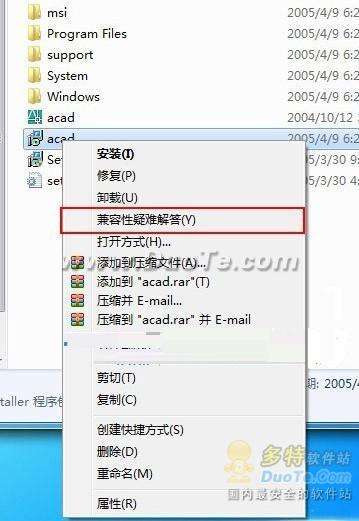
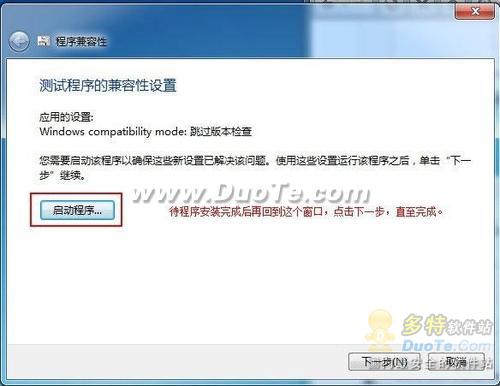
Bin\acad_feui\acad.msi 右鍵 →「針對相容性疑難排解」| 項目 | 方法一 | 方法二 |
|---|---|---|
| 步驟複雜度 | 高 (切換帳號、重開機) | 低 (右鍵即用) |
| 成功率 | 高 | 高 |
| 後續執行 | 需以管理員身分執行 | 同樣需以管理員身分執行 | 適用其他舊軟體 | 是 | 是 (通用技巧) |
相容性疑難排解師是 Win7 內建神器,安裝舊軟體請優先嘗試,省時省力。
Win7 XP Mode 失效?四大原因:主機板虛擬化未開、CPU不支援、OEM廠商鎖定、改用VirtualBox替代
Win7提示「RPC服務器不可用」無法添加IP/打印/遠程?啟動RPC/DCOM/DHCP三項核心服務即可恢復
Windows 7 Build 7022 首次系統更新實測:驅動程式支援大幅超越 Vista
Win7 遠端桌面連線改進:Aero 3D、Direct2D/3D 10.1、網路層級驗證、效能優化
重裝 Windows 7 不丟資料:金山裝機精靈 2.0 一鍵備份 180 項個人資料與驅動程式