Windows 7 修改電腦名稱(網路上顯示的識別名稱)可透過「系統屬性」→「電腦名稱」索引標籤完成,修改後需重新開機生效。本文含完整圖文步驟,適用筆電與桌機。
開啟系統屬性進入電腦名稱設定
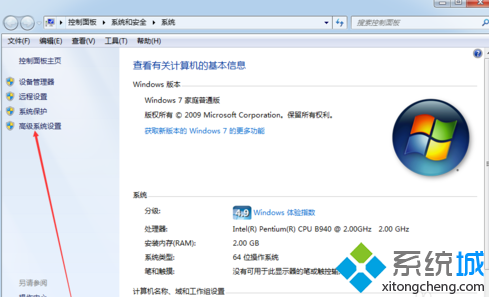
- 桌面右鍵「電腦」→「內容」。
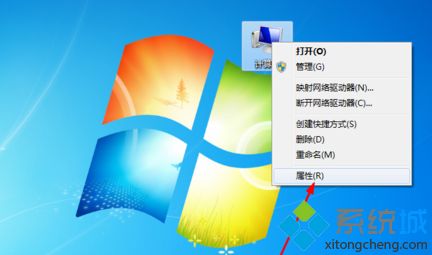
- 左側點選 「進階系統設定」。
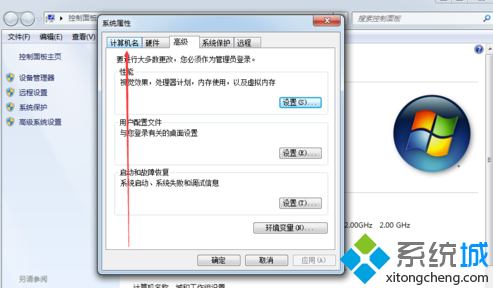
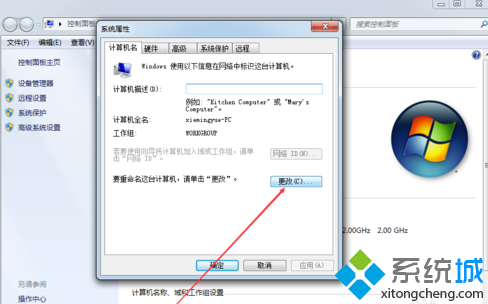
- 切換至 「電腦名稱」 索引標籤,點選 「變更...」 按鈕。
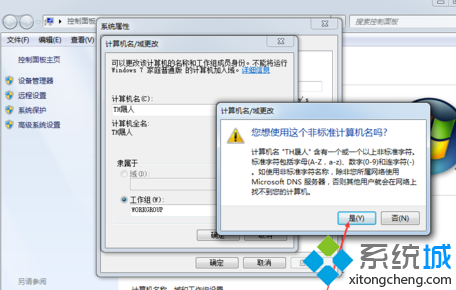
輸入新名稱並重新開機
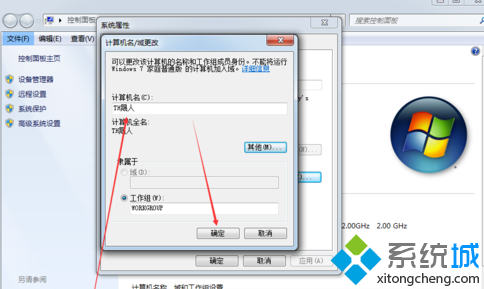
- 在「電腦名稱」欄位輸入新名稱(建議使用英文、數字、連字號,避免特殊符號、中文、空白)。
- 點選「確定」→ 系統提示「必須重新開機才能套用變更」→ 點選「確定」關閉所有視窗。
- 重新開機後,電腦名稱即更新完成。可再次進入此處驗證。
補充:同視窗可同時修改「工作群組」名稱,建議區域網路內所有電腦設定相同工作群組名稱,利於網芳鄰居瀏覽與檔案分享。修改電腦名稱不影響使用者帳號名稱(登入名稱),兩者獨立設定。