Windows XP Windows 7 Windows 2003 Windows Vista Windows 綜合教學 Linux 系統教學
Windows 10 Windows 8 Windows 2008 Windows NT Windows Server 電腦軟體教學

Win7 軟體相容性問題解決:相容性模式與權限提升設定

編輯:Windows 7 系統介紹

Windows 7 執行舊版軟體 (如 Eclipse、Warcraft III) 出現相容性問題,透過「相容性」索引標籤設定相容模式、權限提升、DPI 縮放等選項即可解決大多數情況。

設定步驟

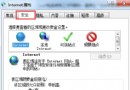
  1. 右鍵程式執行檔 (.exe) 或捷徑 →「內容」
  2. 「相容性」索引標籤
  3. ✅ 勾選「以相容模式執行此程式」→ 下拉選單選擇建議作業系統:
    Windows XP (Service Pack 3):最通用、解決 90% 以上舊軟體問題
    Windows Vista (Service Pack 2):需 Vista 特定 API 的軟體
    Windows 98/Me:極舊 16/32 位元混合軟體
  4. ✅ 勾選關鍵選項:
    以系統管理員身分執行此程式:解決寫入 Program Files、註冊表、系統目錄權限不足
    停用全螢幕最佳化:解決遊戲全螢幕閃爍/解析度異常
    執行 640×480 螢幕解析度:極舊遊戲需要
  5. ✅ 「變更所有使用者的設定」套用至所有帳號
  6. 確定 → 重新執行程式

常見軟體建議設定

軟體相容模式關鍵勾選項
Eclipse (舊版)Windows XP SP3管理員權限
Warcraft IIIWindows XP SP3管理員權限、停用全螢幕最佳化
Office 2003/2007Windows XP SP3管理員權限
AutoCAD 2006-2008Windows XP SP3管理員權限、停用桌面合成
舊版遊戲 (2005 前)Windows 98/Me 或 XP SP3管理員權限、640×480、停用視覺主題

進階:相容性疑難排解師

  1. 右鍵執行檔 →「針對相容性疑難排解」
  2. 選「嘗試建議設定」→ 系統自動測試最佳相容模式
  3. 測試程式 → 確認正常 →「儲存設定」

命令列批次設定

# 為單一程式設定相容模式 (需管理員權限)
REG ADD "HKCU\Software\Microsoft\Windows NT\CurrentVersion\AppCompatFlags\Layers" /v "C:\Path\Program.exe" /t REG_SZ /d "WINXPSP3 RUNASADMIN" /f

# 為所有使用者設定
REG ADD "HKLM\Software\Microsoft\Windows NT\CurrentVersion\AppCompatFlags\Layers" /v "C:\Path\Program.exe" /t REG_SZ /d "WINXPSP3 RUNASADMIN" /f

⚠ 限制說明

  • 16 位元程式在 64 位元 Win7 無法執行 (需 NTVDM,已移除),解法:DOSBox、虛擬機 WinXP 32位元
  • 核心模式驅動程式相容性無法透過此方式解決
  • 硬體相依軟體 (如加密狗驅動) 需廠商更新驅動
相容性模式 + 管理員權限 = 解決 Win7 上 95% 舊軟體相容問題的黃金組合。

Copyright © Windows教程網 All Rights Reserved