Windows XP Windows 7 Windows 2003 Windows Vista Windows 綜合教學 Linux 系統教學
Windows 10 Windows 8 Windows 2008 Windows NT Windows Server 電腦軟體教學

Windows 7 Aero 效果異常?內建疑難排解 + 登錄強制啟用雙重修復

編輯:Windows 7 系統介紹

Windows 7 Aero 玻璃效果失效(視窗變不透明、無縮圖預覽、Flip 3D 無法啟動),常因驅動相容、主題設定、登錄值錯誤導致。提供官方疑難排解與登錄強制啟用兩套方案。
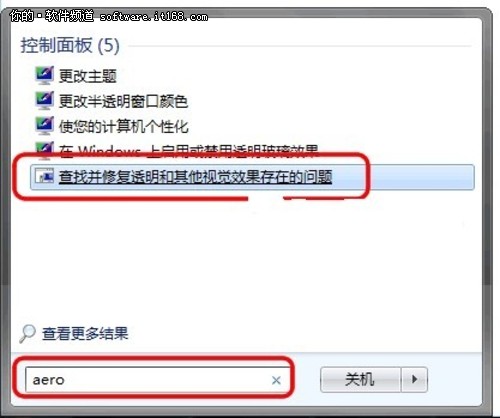
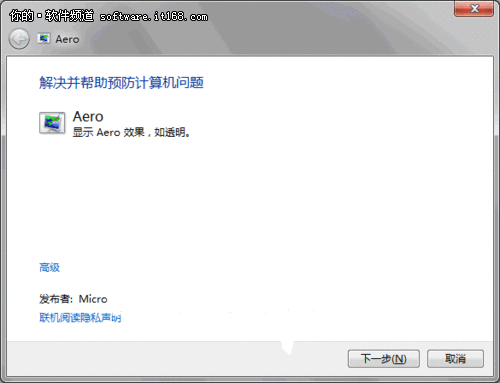
方案一:內建 Aero 疑難排解 (最簡單)

  1. Win → 搜尋框輸入 Aero → 選擇 「尋找並修復 Aero 及其他視覺效果的問題」。
  2. 點選「下一步」自動偵測修復(檢查驅動、服務、主題、效能設定)。
  3. 若修復失敗,提示更新顯卡驅動 → 官網下載最新驅動安裝。

搜尋 Aero 疑難排解

疑難排解執行中

方案二:登錄強制啟用 DWM (桌面視窗管理員)

適用於 OEM 預裝系統被廠商關閉 Aero、或疑難排解無效但硬體支援的情況。

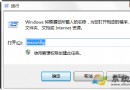
  1. Win+R → regedit → Enter。
  2. 定位:HKEY_CURRENT_USER\Software\Microsoft\Windows\DWM
  3. 右鍵右側空白處 → 新增 → DWORD (32 位元) 值 → 命名 Composition。
  4. 雙擊 Composition → 數值資料設為 1 (1=啟用, 0=停用) → 確定。
  5. 重新登入或重開機生效。

補充:若 DWM 機碼不存在,自行新增機碼再建立 DWORD 值。

硬體需求確認 (Aero 先決條件)

  • 顯示卡支援 WDDM 1.0 驅動、DirectX 9、Pixel Shader 2.0、每像素 32 位元色彩。
  • 顯示記憶體 ≥ 128 MB (建議 256 MB+)。
  • Windows 體驗指數 → 圖形/遊戲圖形分數 ≥ 3.0。
  • 使用 Aero 主題 (個人化 → Aero 主題區塊選取)。
  • 視窗色彩 → 勾選「啟用透明效果」。

常見誤區

  • ❌ 家用基本版不支援 Aero (無 DWM),任何方法無效。
  • ❌ 虛擬機 (Hyper-V/VirtualBox/VMware) 預設無 3D 加速,Aero 無法啟用。
  • ❌ 遠端桌面連線時客戶端不轉送 DWM,遠端會話無 Aero (正常)。

先跑官方疑難排解,失效再改登錄強制啟用,仍失效則檢查硬體/驅動/版本三大先決條件,對症下藥才能恢復 Aero 炫麗體驗。

Copyright © Windows教程網 All Rights Reserved