Windows 7 工作列支援釘選程式捷徑,單擊即可啟動/切換,無需透過開始選單或桌面捷徑。本文說明釘選未執行程式、釘選正在執行程式、解除釘選移除圖示的完整操作步驟,並補充快速啟動資料夾相容性說明。
釘選未執行的程式到工作列
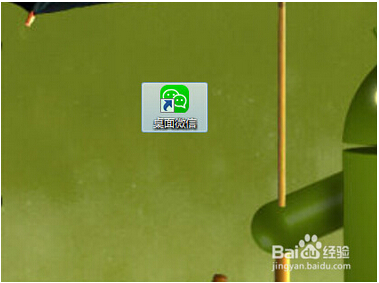
- 找到程式捷徑(桌面、開始選單、安裝目錄)。
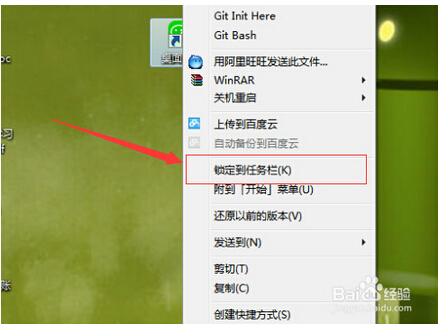
- 右鍵捷徑 → 選擇 「釘選到工作列」。
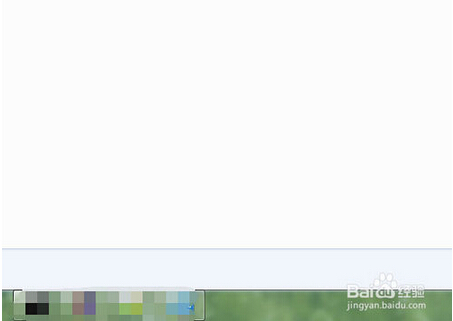
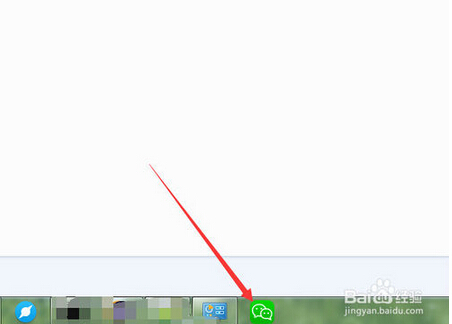
- 工作列右側(開始按鈕右側)出現程式圖示。
釘選正在執行的程式
- 程式執行中,工作列會顯示其圖示(帶進度條/預覽)。
- 右鍵工作列上的程式圖示 → 選擇 「將此程式釘選到工作列」。
移除工作列圖示(解除釘選)
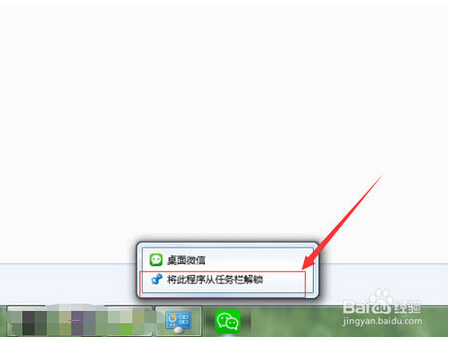
- 右鍵工作列上欲移除的程式圖示。
- 選擇 「將此程式從工作列解除釘選」(或「解除釘選此程式」)。
- 圖示立即從工作列消失,程式本體不受影響。
進階技巧與相容性說明
- 拖曳排序:按住工作列圖示左右拖曳調整順序。
- Shift+右鍵:釘選程式圖示按 Shift+右鍵可開啟「釘選」選單(管理員/屬性/解除釘選)。
- 快速啟動相容:Win7 工作列整合了快速啟動功能。若習慣使用快速啟動資料夾(
%AppData%\Microsoft\Internet Explorer\Quick Launch),可建立工具列指向該資料夾:工作列右鍵 → 工具列 → 新增工具列 → 選擇 Quick Launch 資料夾。
- 管理員身分啟動:釘選圖示按 Ctrl+Shift+左鍵點選,或右鍵圖示 → 右鍵程式名稱 →「內容」→「相容性」→ 勾選「以系統管理員身分執行此程式」。
注意:工作列釘選數量過多會擠壓工作列空間,建議僅釘選「每日使用 3+ 次」的核心程式,其他透過開始選單搜尋(Win+輸入關鍵字)啟動更高效。