Win7 內建 IIS 7.0 (網際網路資訊服務),透過「開啟或關閉 Windows 功能」即可安裝,無需額外下載。安裝後可在「管理工具」中找到 IIS 管理員進行網站、應用程式集區、FTP、SSL 等進階設定。
安裝步驟
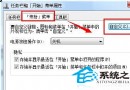
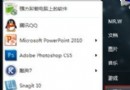
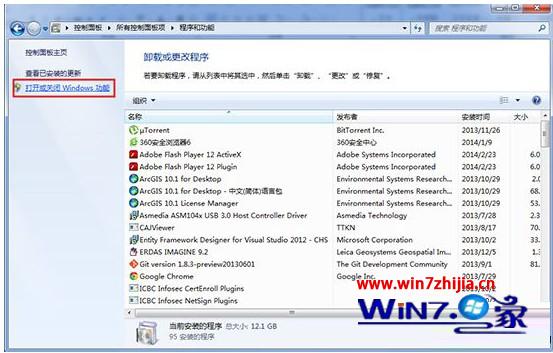
- 開始 → 控制台 → 「程式與功能」。
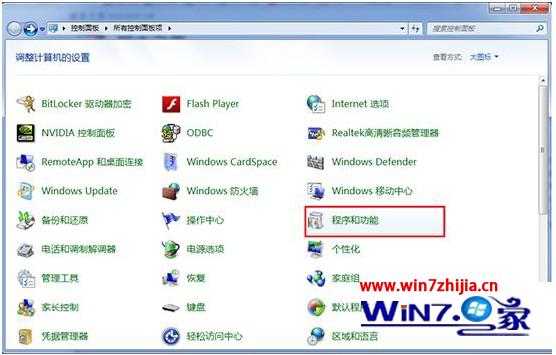
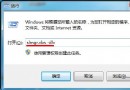
- 左側「開啟或關閉 Windows 功能」。
- 展開「網際網路資訊服務」→ 依需求勾選:
- Web 管理工具 (IIS 管理主控台、管理服務)
- 全域模組 (靜態內容、預設文件、目錄瀏覽、HTTP 錯誤、HTTP 重導向)
- 應用程式開發 (ASP.NET、.NET 延伸模組、ISAPI 延伸/篩選、CGI)
- 健康與診斷 (HTTP 記錄、要求監視、追蹤)
- 安全性 (要求篩選、基本/Windows/摘要/用戶端憑證驗證、IP/網域限制)
- 效能 (靜態/動態內容壓縮)
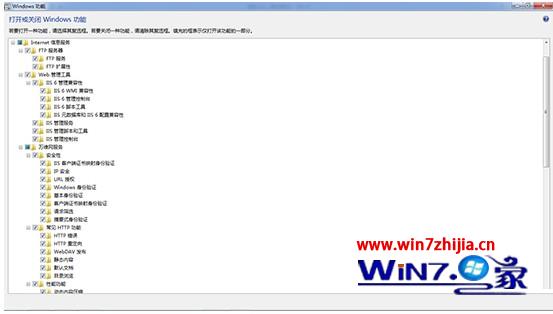
- 確定 → 系統自動安裝 (需幾分鐘) → 完成。
驗證與管理
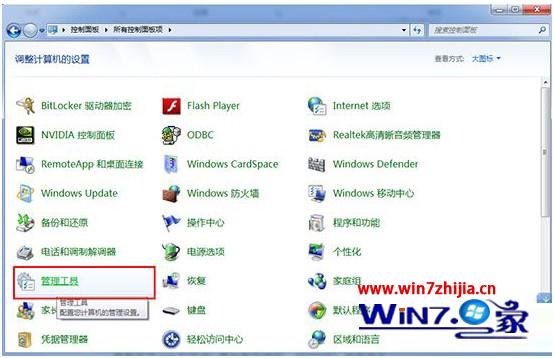
- 控制台 → 「管理工具」→ 「Internet Information Services (IIS) 管理員」。
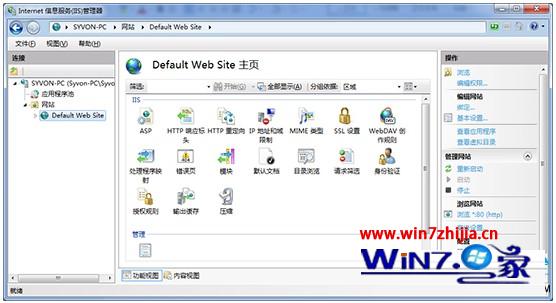
2. 瀏覽器輸入 https://localhost → 出現 IIS 7 預設首頁即安裝成功。
常用後續設定
- 新增網站:右鍵「網站」→ 「新增網站」→ 指定實體路徑、連結埠、主機名稱。
- 設定預設文件:雙擊「預設文件」→ 新增
index.php、default.aspx 等。
- 啟用父路徑 (ASP 相容):「ASP」→ 「啟用父路徑」→ True。
- 防火牆開啟埠 80/443:輸入/輸出規則新增允許。