Windows 7 內建搜尋功能強大,但預設索引範圍過廣(包含 IE 歷史、離線檔案、整個使用者資料夾),導致索引龐大、搜尋延遲。透過精簡索引位置、調整開始選單搜尋行為,能大幅提升檢索速度。
五步驟優化搜尋效能
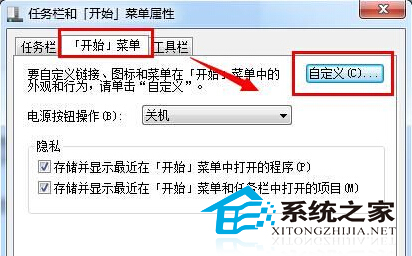
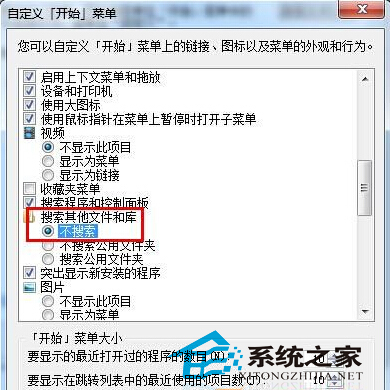
- 調整開始選單搜尋範圍:工作列右鍵 → 「內容」 → 「開始功能表」索引標籤 → 「自訂」 → 捲動至「搜尋其他檔案和程式庫」 → 選擇 「不搜尋」。避免開始選單搜尋時掃描大量非必要資料。
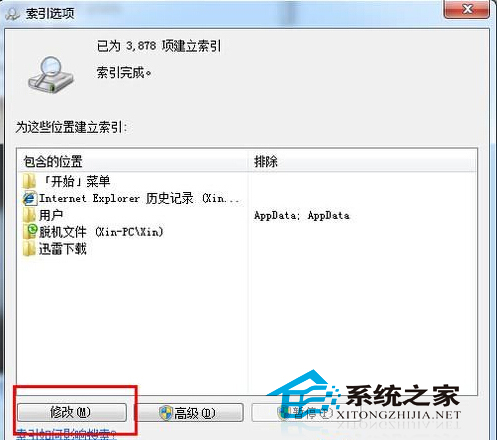
- 開啟索引選項:開始選單搜尋「索引選項」並開啟。
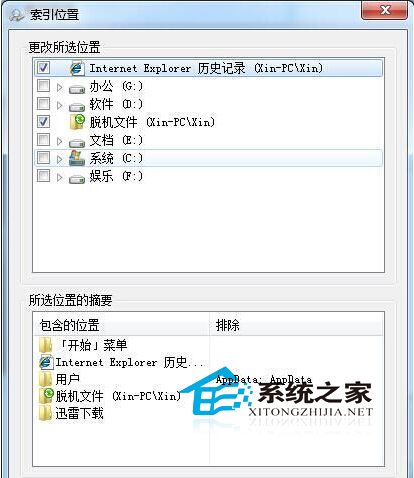
- 修改索引位置:點擊「修改」→ 「顯示所有位置」→ 取消勾選不需索引的資料夾:
- ❌ Internet Explorer 歷史記錄(數量龐大、極少搜尋)
- ❌ 離線檔案(若未使用離線檔案功能)
- ✅ 保留:開始功能表、使用者資料夾(文件/圖片/音樂/影片/桌面)、常用程式庫
- 進階選項微調:點擊「進階」→ 「索引設定」索引標籤:
- 勾選「索引加密檔案」(若有加密資料夾)
- 取消勾選「以相似的字詞為基礎搜尋」(減少語幹分析負擔)
- 點擊「重建」→ 確認重建索引(需等待數分鐘至數小時,視檔案量而定)
- 確認 Windows Search 服務啟動:
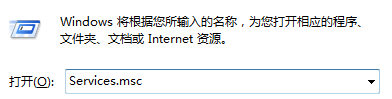
services.msc → 找到「Windows Search」→ 啟動類型設為「自動」,狀態為「已啟動」。

效能對比預期
- 索引大小:可從數 GB 降至數百 MB。
- 搜尋回應:從 3-5 秒縮短至 1 秒內(SSD 環境更明顯)。
- CPU/磁碟背景活動:明顯降低,筆電續航微幅改善。
避坑指南
⚠️ 勿移除: 經常以「內容關鍵字」搜尋的資料夾(如程式碼專案目錄、文件庫)、系統關鍵位置(C:\Windows、C:\Program Files 不建議加入索引,但開始功能表必須保留)。
💡 替代方案: 若需全盤極速搜尋,推薦使用 Everything (voidtools),以 NTFS MFT 直接掃描,毫秒級回應,完全不佔資源。