Win7 內建 PPPoE 撥號客戶端,幾步驟即可建立寬帶連線,支援記住密碼、多使用者隔離、工作列一鍵連線。
建立步驟
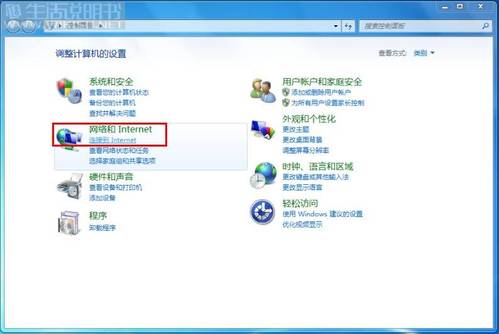
- 控制台 →「網路和網際網路」→「連線到網際網路」。
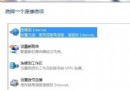
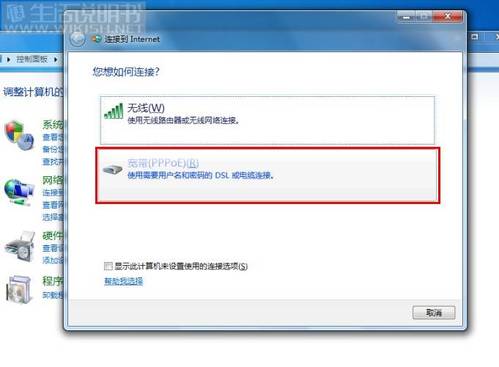
- 選「寬帶 (PPPoE)」。
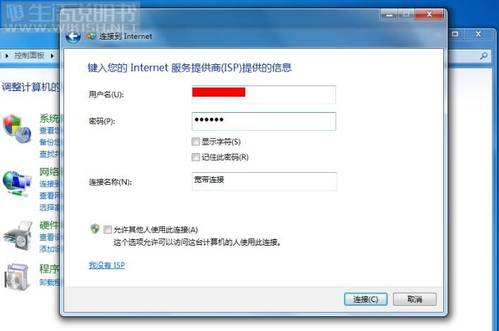
- 輸入 ISP 提供的「使用者名稱」與「密碼」。
- 勾選「記住這個密碼」(下次自動填入)。
- 連線名稱自訂(如「家庭寬帶」)。
- 若電腦多人共用且不想他人使用,取消勾選「允許其他人使用這個連線」。
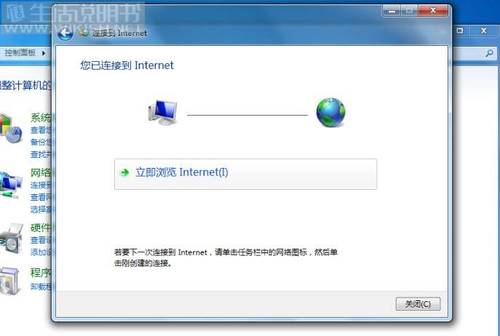
- 點「連線」,稍待撥號成功 → 「立即瀏覽網際網路」。
日後快速連線
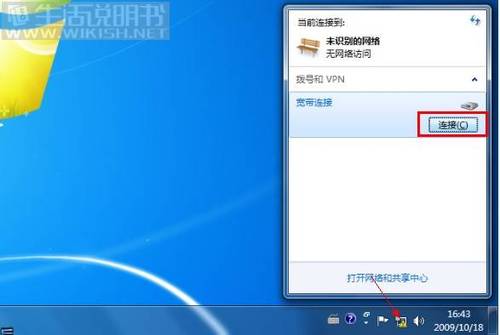
工作列右下角網路圖示 → 彈出清單點選剛建立的連線名稱 →「連線」,無需重複輸入帳密。
進階設定
- 右鍵連線 →「內容」→「選項」:可設定「撥號前的空閒時間」、「重撥嘗試次數」等。
- 「安全性」:選擇加密類型 (預設「必要時加密」)、驗證協定 (預設 MS-CHAP v2)。
- 「網路」:取消勾選「網際網路通訊協定第 6 版 (TCP/IPv6)」若 ISP 不支援 IPv6,可減少連線延遲。