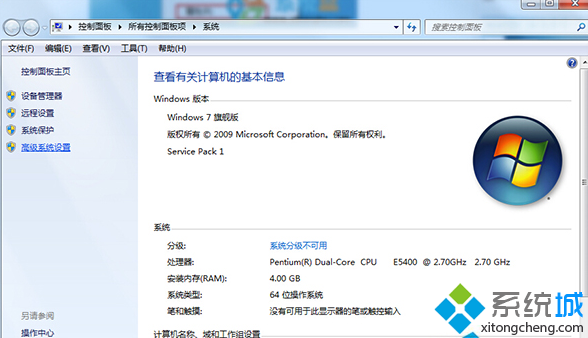
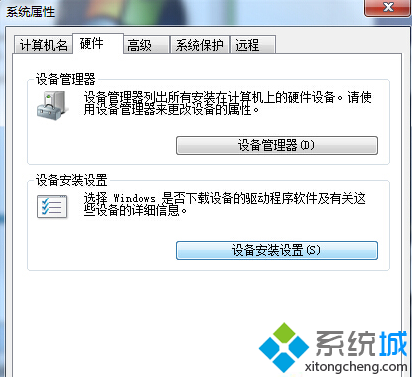
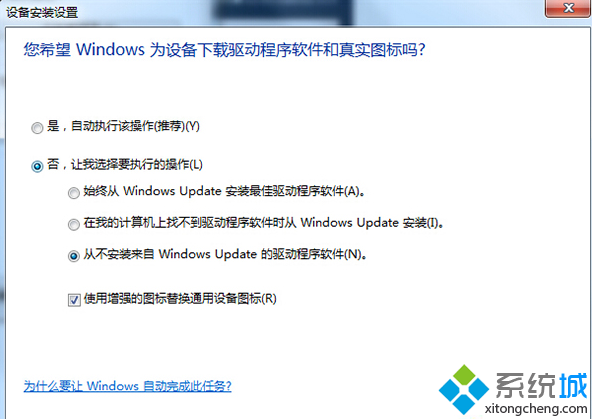
插入 USB 裝置 (隨身碟、滑鼠、印表機、手機) 後,系統長時間顯示「正在安裝裝置驅動程式...」、「識別中...」甚至卡住,主因是「裝置安裝設定」啟用了「從 Windows Update 自動下載驅動」,導致每次列舉新裝置都嘗試連線微軟伺服器搜尋驅動,網路不佳/伺服器慢時嚴重拖慢識別速度。改為本機驅動優先可大幅加速。
| 優點 | 缺點/風險 |
|---|---|
| USB 裝置列舉/識別速度大幅提升 (秒級完成) | 新裝置若本機無驅動,將不會自動從網路下載,需手動安裝廠商驅動 |
| 避免 Windows Update 驅動衝突/誤裝舊版驅動 | 企業環境若依賴 WSUS/SCCM 推送驅動,需改用群組原則控制 |
| 減少背景網路流量、CPU 佔用 | 部分周邊 (印表機、掃描儀) 依賴 Windows Update 提供完整功能套件,需手動下載完整安裝包 |
D:\Drivers\ 資料夾,分類存放常用裝置驅動 (晶片組、顯卡、聲卡、網卡、USB 3.0 控制器、印表機、手機 ADB 等)。Win+R → gpedit.msc → 電腦設定 → 系統管理範本 → 系統 → 裝置安裝 → 「指定裝置安裝設定」→ 啟用 → 選擇「不從 Windows Update 搜尋驅動程式」。
調整此設定後,USB 隨身碟插入即用、滑鼠鍵盤即插即用、手機 MTP/PTP 連線皆能瞬間完成,告別「正在安裝驅動程式」的漫長等待。