IE11 若安裝失敗、損壞或相容性問題導致無法透過「程式和功能」→「檢視已安裝的更新」正常解除安裝,可使用 DISM/PKGmgr 命令列強制移除 IE11 套件,系統將自動還原預裝版本 (IE8/IE9/IE10),再離線安裝 IE11 修復。
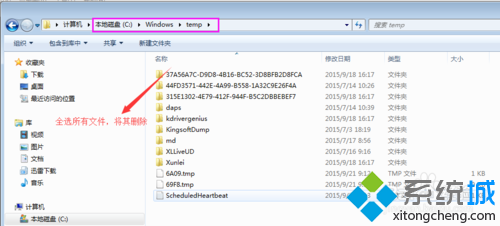
C:\Windows\Temp 所有檔案 (需管理員權限)。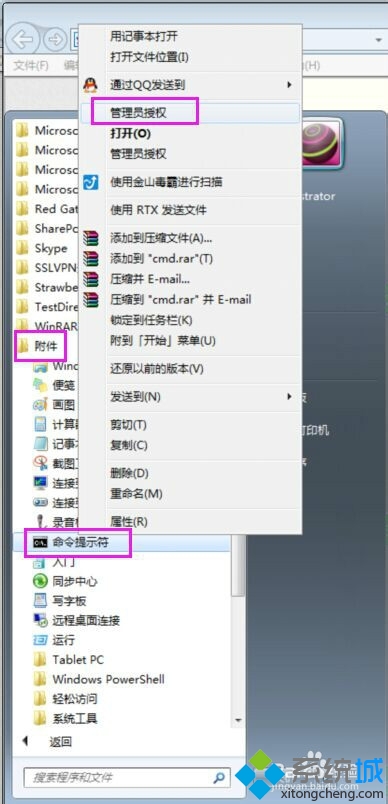
FORFILES /P %WINDIR%\servicing\Packages /M Microsoft-Windows-InternetExplorer-*11.*.mum /c "cmd /c echo Uninstalling package @fname && start /w pkgmgr /up:@fname /norestart"
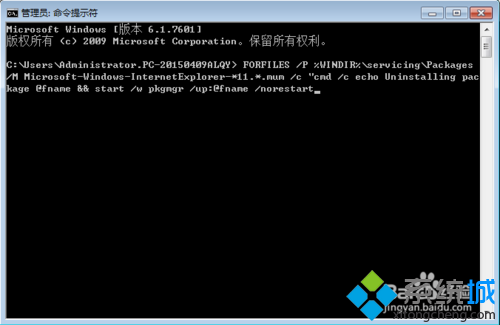
Uninstalling package ... 並執行移除,過程約 5-15 分鐘視機器效能而定。IE11-Windows6.1)。| 問題 | 原因 | 解決 |
|---|---|---|
| 命令執行秒結束無輸出 | 未以管理員身分執行、路徑錯誤 | 確認 CMD 標題列顯示「系統管理員」、%WINDIR% 正確 |
| 移除後 IE 圖示消失/無法開啟 | 系統檔案損壞 | 管理員 CMD 執行 sfc /scannow 修復後再重裝 IE11 |
| 重裝 IE11 提示「已安裝較新版本」 | 註冊表殘留版本資訊 | 下載對應語言的完整安裝包 (非語言包)、或修改註冊表 HKLM\SOFTWARE\Microsoft\Internet Explorer\Version |
| 系統為 32 位元 (x86) | 命令通用,但離線安裝包需下載 x86 版 | 官網選擇「Windows 7 32-bit」下載 |
此法為「核子選項」,僅在圖形化介面完全失效時使用。平時建議透過「控制台」→「程式和功能」→「開啟或關閉 Windows 功能」取消勾選 IE11 進行標準移除,較乾淨安全。