Windows 7 關機時若有程式未回應、彈出「強制關閉」對話框,會導致關機卡住、需人工干預。透過群組原則啟用「關閉會阻止或取消關機的應用程式的自動終止功能」,系統將在關機時自動強制結束阻礙程式,實現無人值守順利關機,同時提升關機速度。
gpedit.msc 開啟本機群組原則編輯器。電腦設定 → 系統管理範本 → 系統
gpupdate /force 立即套用)。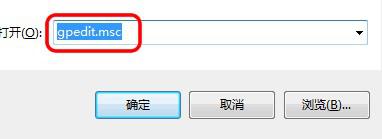
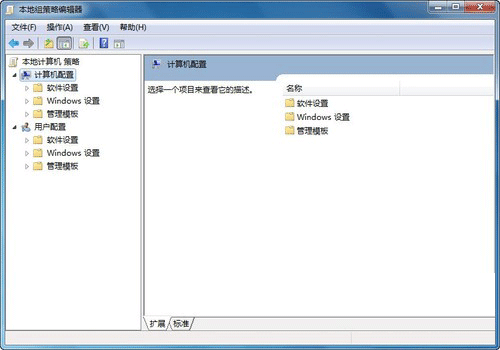
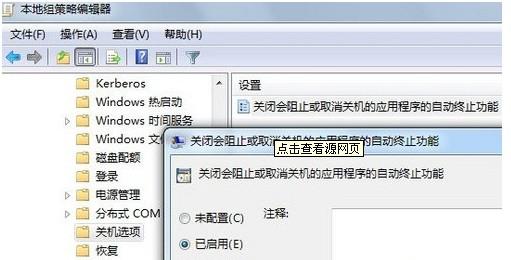
此原則對應登錄機碼:
HKEY_LOCAL_MACHINE\SOFTWARE\Policies\Microsoft\Windows\System\AutoEndTasks = 1 (DWORD)
啟用後,關機/登出/重開機時,系統會自動對阻礙關機的應用程式發送 WM_CLOSE → 等待逾時 (WaitToKillAppTimeout) → 發送 WM_QUERYENDSESSION → 強制終止進程 (TerminateProcess),不再彈出互動式對話框等待使用者操作。
HKEY_LOCAL_MACHINE\SOFTWARE\Policies\Microsoft\Windows\System\AutoEndTasks = 1 (需建立 Policies\Microsoft\Windows\System 多層機碼)。WaitToKillServiceTimeout 處理。WaitToKillAppTimeout (登錄 HKEY_CURRENT_USER\Control Panel\Desktop 或 HKEY_LOCAL_MACHINE\SYSTEM\CurrentControlSet\Control) 為 2000-5000 (2-5 秒),縮短等待時間。