Windows 7 使用一段時間後會累積大量快取檔案 (IE 暫存網頁檔案、系統 Temp、Windows Update 快取、縮圖快取等),佔用磁碟空間並可能導致瀏覽器異常。掌握系統盤與 IE 瀏覽器兩大快取清理路徑,可快速釋放空間並解決相關問題。
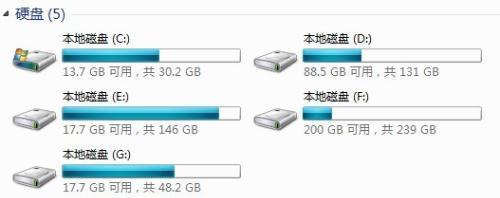
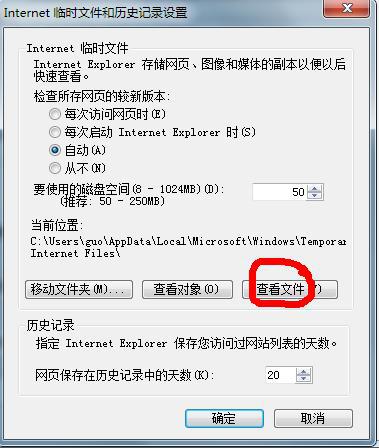
預設路徑 (依使用者名稱不同):
C:\Users\<使用者名稱>\AppData\Local\Microsoft\Windows\Temporary Internet Files\Temporary Internet Files
或
C:\Users\<使用者名稱>\AppData\Local\Microsoft\Windows\INetCache\IE
.flv、.mp4、.dat 等大型影片快取檔。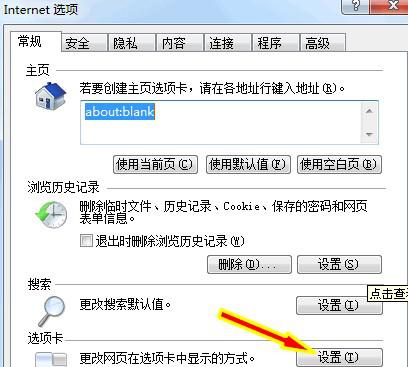
| 快取類型 | 路徑 | 清理方式 |
|---|---|---|
| 系統暫存檔 | %TEMP% (展開為 C:\Users\<帳號>\AppData\Local\Temp) | Win+R → %temp% → 全選刪除 |
| Windows Update 快取 | C:\Windows\SoftwareDistribution\Download | 停止 wuauserv 服務後刪除資料夾內容 |
| 縮圖快取 | %LOCALAPPDATA%\Microsoft\Windows\Explorer\thumbcache_*.db | 磁碟清理 (cleanmgr) 勾選「縮圖」 |
| 瀏覽器快取 (Chrome/Edge/Firefox) | 各瀏覽器設定 → 隱私權 → 清除瀏覽資料 | 瀏覽器內建清理功能 |
| 記憶體卸載檔 | C:\Windows\MEMORY.DMP / Minidump\*.dmp | 藍屏分析完成後可刪除 |
@echo off
echo 正在清理系統暫存檔...
del /q /f /s "%TEMP%\*" >nul 2>&1
echo 正在清理 IE 快取...
RunDll32.exe InetCpl.cpl,ClearMyTracksByProcess 8
echo 正在清理縮圖快取...
del /q /f /s "%LOCALAPPDATA%\Microsoft\Windows\Explorer\thumbcache_*.db" >nul 2>&1
echo 清理完成!
pause
另存為 CleanCache.bat,以系統管理員身分執行。