Windows 7 內建 Windows Disc Image Burner (isoburn.exe),支援雙擊 .iso、.img 檔案直接燒錄到 CD/DVD/BD,可選擇燒錄後驗證,完全取代 Nero、ImgBurn 等第三方工具,乾淨無廣告、系統整合度最高。
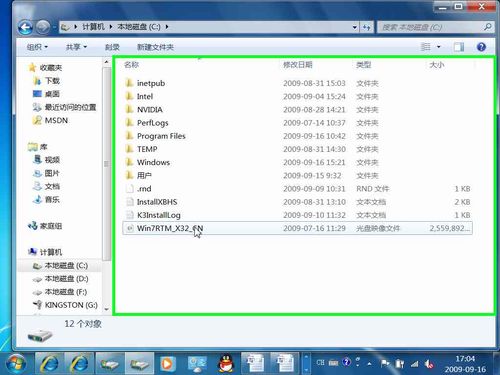
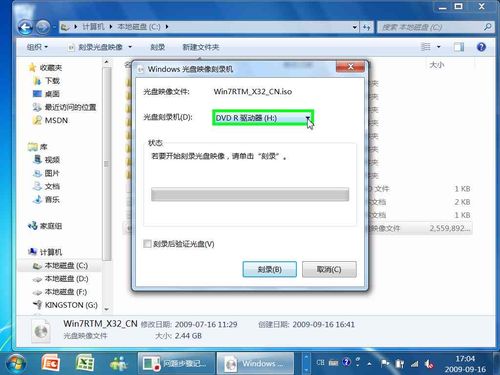
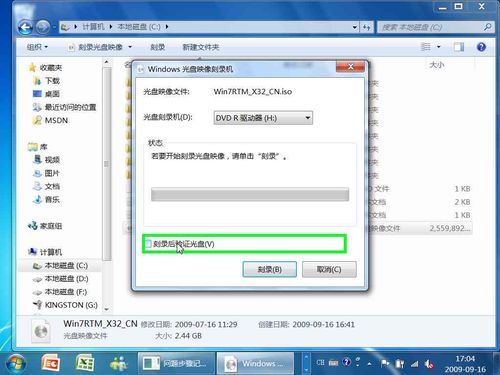
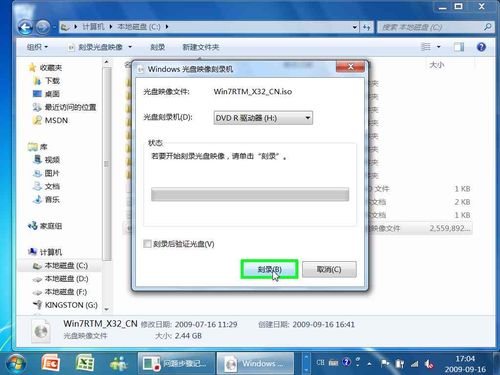
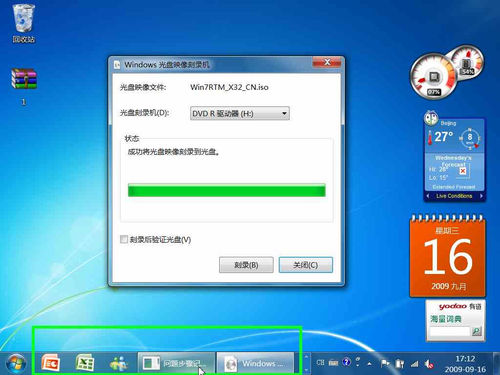
isoburn.exe /Q [燒錄機代號] [ISO完整路徑]
REM 範例:isoburn.exe /Q D: C:\ISO\Win7_SP1_x64.iso
REM /Q = 安靜模式(無 UI),適合自動化腳本
Win7 內建工具不支援直接燒錄 ISO 到 USB。建議使用:
- Rufus (免費、開源、支援 UEFI/BIOS、NTFS/FAT32、持久化)
- Windows USB/DVD Download Tool (微軟官方、介面簡單)
- Ventoy (免費、開源、多 ISO 共存、拖曳即用)
| 問題 | 解決方向 |
|---|---|
| 雙擊 ISO 沒反應/用其他程式開啟 | 右鍵 ISO →「開啟方式」→「選擇預設程式」→ 勾選「永遠使用此程式開啟」→ 選「Windows Disc Image Burner」 | 燒錄失敗/驗證失敗 | 降低燒錄速度(工具無介面調整,需換支援速度控制的軟體);換高品質光碟(Verbatim、Taiyo Yuden);清潔燒錄機鏡頭 |
| ISO 檔案損壞/不完整 | 下載時檢查 SHA-1/MD5 雜湊值;重新下載 |