Win7 桌面所有捷徑圖示突然變成同一個圖示(如記事本、Word、IE 圖示),雙擊仍能正常開啟對應程式。原因是 .lnk 副檔名的檔案關聯在註冊表中被破壞(常見於第三方優化工具、主題修改軟體、惡意程式)。提供註冊表精準修復與系統圖示重設兩套方案。
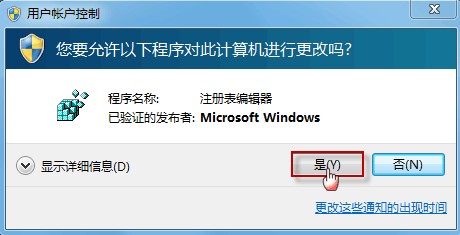
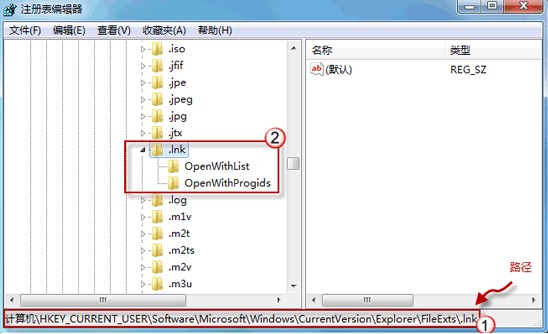
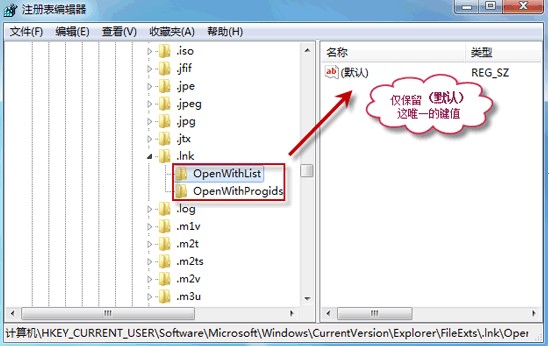
regedit(建議先匯出 HKEY_CURRENT_USER\Software\Microsoft\Windows\CurrentVersion\Explorer\FileExts\.lnk 備份)。HKEY_CURRENT_USER\Software\Microsoft\Windows\CurrentVersion\Explorer\FileExts\.lnkOpenWithList 與 OpenWithProgids 以外的所有值(如 Application, ProgId 等)。OpenWithList,刪除除 (Default) 以外的所有值(如 a, b...)。OpenWithProgids,同樣刪除除 (Default) 以外的所有值。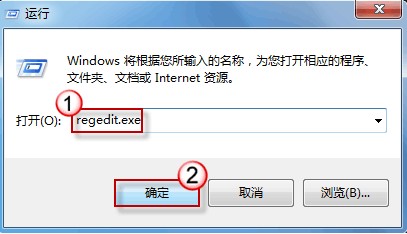
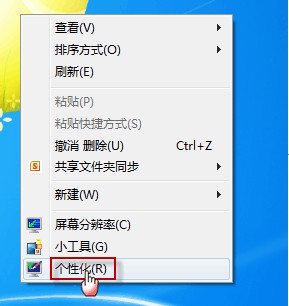
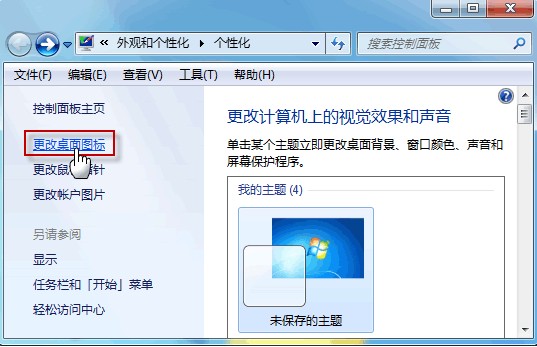
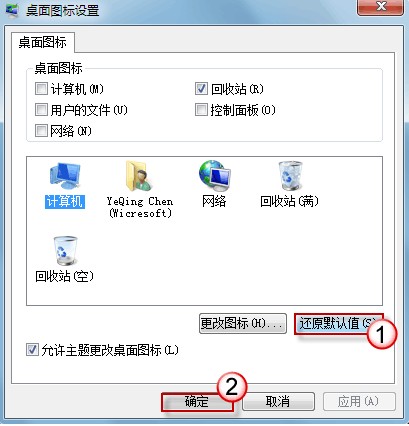
HKCU\...\FileExts\.lnk 或 HKCR\.lnk,導致關聯錯誤。.themepack)。HKEY_CLASSES_ROOT\.lnk 機碼,確保 (Default) 值為 lnkfile,且 lnkfile\DefaultIcon 指向 %SystemRoot%\System32\shell32.dll,-16769。