Windows 8 預設使用 Modern UI 風格的「照片」App 開啟圖片,但介面操作不習慣、載入較慢、缺乏傳統縮放/列印/列印功能。許多習慣 Windows 7 的使用者希望恢復經典的「Windows 照片檢視器」。本文提供三種修改預設關聯的方法。
方法一:右鍵快速修改(單一副檔名)
- 任意圖片檔右鍵 → 「開啟方式」 → 「選擇預設程式...」。
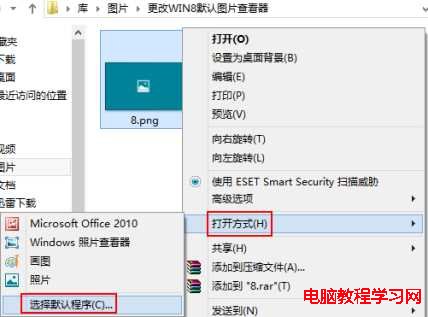
- 在「您要如何開啟此檔案」視窗:
- 勾選「所有 .png 檔案都使用這個應用程式開啟」。
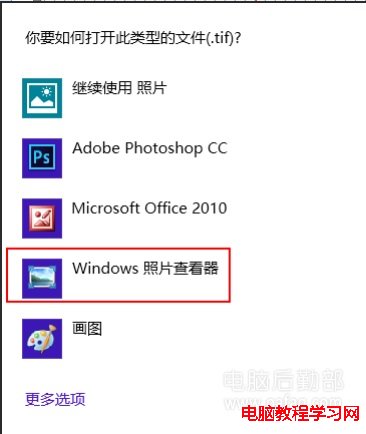
- 點選「Windows 照片檢視器」→ 「確定」。
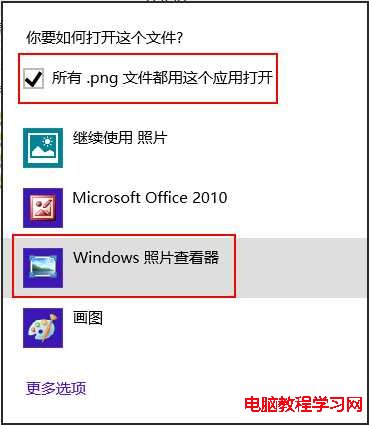
- 同理對 .bmp、.gif、.jpg、.jpeg、.tiff 等副檔名重複上述動作。
方法二:控制台「預設程式」逐一設定(適合少數副檔名)
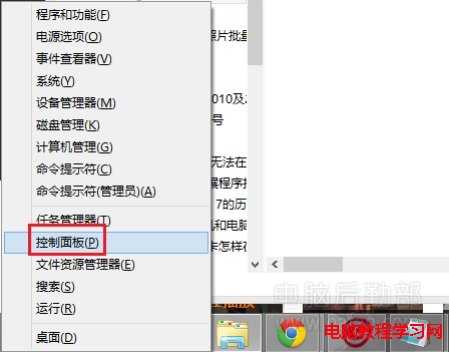
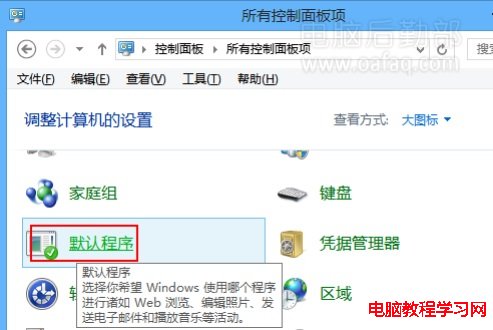
- Win+X → 「控制台」 → 「程式」 → 「預設程式」。
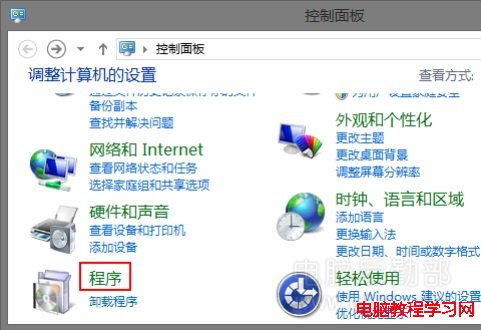
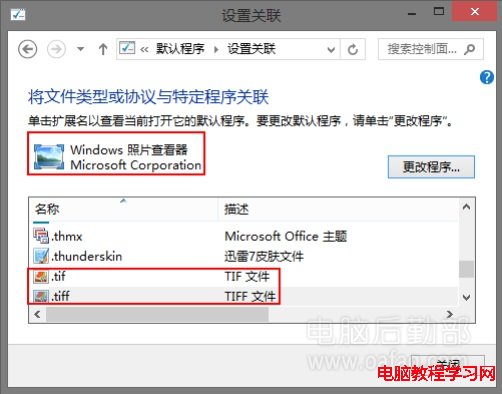
- 點選「設定預設程式」→ 「Windows 照片檢視器」→ 「將此程式設為預設」或「選擇此程式開啟的預設值」。
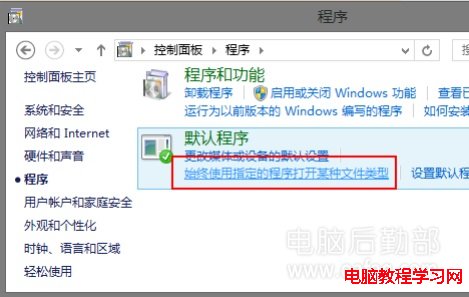
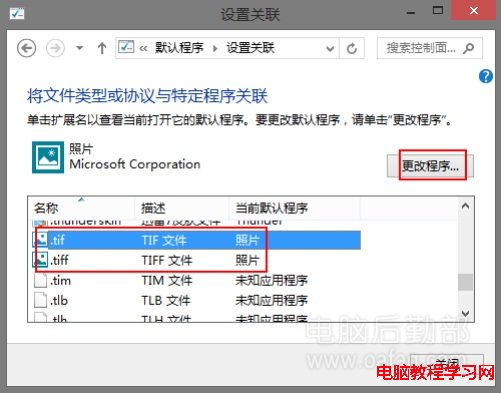
- 在「設定關聯」視窗勾選需關聯的副檔名(.jpg、.png、.bmp 等)→ 「儲存」。
方法三:批次設定所有圖片副檔名(最高效)
上述方法適合單一或少數副檔名,若要一次將所有常見圖片格式(.jpg/.jpeg/.png/.bmp/.gif/.tiff/.ico 等)全部關聯到 Windows 照片檢視器,請用此法:
- 開啟「控制台」→ 「預設程式」→ 「設定預設程式」。
- 左側選擇「Windows 照片檢視器」→ 右側點選「將此程式設為預設」。
- 系統會自動將所有支援的圖片副檔名關聯到該程式,幾秒鐘即可完成。
補充說明
- Windows 8.1/10/11 同樣適用,介面略有差異但邏輯相同。
- 若「Windows 照片檢視器」不在清單中,可能因系統元件損壞,可嘗試執行
sfc /scannow 修復系統檔案,或從 Windows 7 系統複製 photoviewer.dll 並註冊(regsvr32 photoviewer.dll)。
- 若仍偏好 Modern UI「照片」App,可在「設定」→「應用程式」→「預設應用程式」中切換回去。
快速比較表
| 方法 | 適用場景 | 優點 | 缺點 |
|---|
| 右鍵快速修改 | 單一/少數副檔名 | 直覺、無需開控制台 | 需逐一重複 |
| 控制台逐一設定 | 少數副檔名、需精確控制 | 可精確選擇副檔名 | 步驟較多 |
| 批次設定(推薦) | 所有圖片副檔名一次搞定 | 最快、最完整 | 無法排除特定副檔名 |