Windows XP Windows 7 Windows 2003 Windows Vista Windows 綜合教學 Linux 系統教學
Windows 10 Windows 8 Windows 2008 Windows NT Windows Server 電腦軟體教學

Win7 輸入法消失/無法切換?三大常見原因與解決方案:語言列、文字服務、啟動項檢查

編輯:Windows 7 系統介紹

Windows 7 使用者常遇到輸入法圖示消失、Ctrl+Shift / Alt+Shift 無法切換、候選視窗不顯示等問題。通常非輸入法本身損壞,而是系統設定項目被意外變更:語言列隱藏、進階文字服務關閉、ctfmon.exe 未隨開機啟動。本文提供三大排查方向與對應修復步驟。
現象確認

  • 工作列無輸入法指示器 (CH/EN 圖示)。
  • 熱鍵切換無反應,鍵盤僅輸出英文/數字。
  • 右鍵工作列無「語言列」選項或選項灰色。

原因一:語言列未顯示

修復:

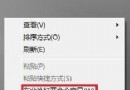
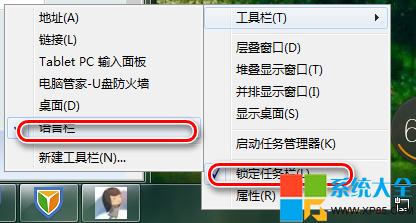
  1. 工作列空白處右鍵 → 「工具列」 → 勾選 「語言列」。
  2. 語言列會以浮動視窗或停駐在工作列顯示,點擊切換輸入法。
  3. 按 Ctrl+Shift 或 Alt+Shift 測試切換。

原因二:進階文字服務被關閉

修復:

  1. 控制台 → 「時鐘、語言和地區」 → 「地區和語言」 → 「鍵盤和語言」頁籤 → 「變更鍵盤」。
  2. 在「文字服務和輸入語言」視窗 → 「進階」頁籤。
  3. 取消勾選「關閉進階文字服務」 → 確定 → 確定。

原因三:ctfmon.exe 未啟動 (輸入法核心程序)

修復:

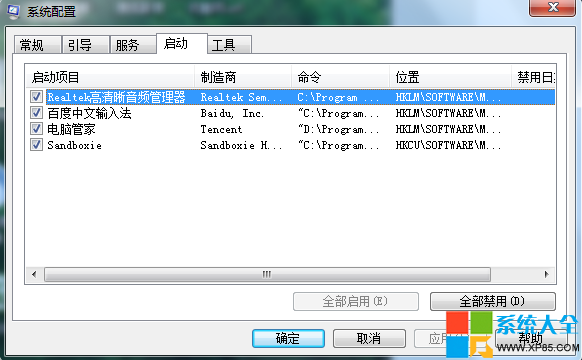
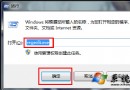
  1. 按 Win+R → 輸入 msconfig → 確定,開啟「系統設定」。
  2. 切換「啟動」頁籤 → 找到 ctfmon.exe → 勾選啟用。
  3. 確定 → 重新開機 (或登出重新登入)。

進階修復:註冊表確保 ctfmon 開機自啟

Windows Registry Editor Version 5.00

[HKEY_CURRENT_USER\Software\Microsoft\Windows\CurrentVersion\Run]
"ctfmon"="CTFMON.EXE"

[HKEY_LOCAL_MACHINE\SOFTWARE\Microsoft\Windows\CurrentVersion\Run]
"ctfmon"="CTFMON.EXE"

匯入後重開機,系統級與使用者級雙重保障。

其他常見情況

現象可能原因解決
特定程式無法輸入中文程式相容性、管理員權限運行導致輸入法權限不足以一般使用者身分執行、關閉程式相容性設定
輸入法候選視窗跑位/消失DPI 縮放衝突、顯示驅動問題程式右鍵→內容→相容性→勾選「在高 DPI 設定下停用顯示縮放」
新增輸入法後不顯示輸入法安裝未註冊文字服務重新安裝輸入法、檢查「文字服務」清單是否出現
筆電鍵盤熱鍵衝突廠商熱鍵工具攔截 Ctrl+Shift停用/解除安裝廠商熱鍵工具、修改輸入法切換熱鍵

第三方輸入法建議

  • 微軟注音/新注音/新酷音:系統內建/開源,穩定相容性佳。
  • 小鯨輸入法:開源、支援 Rime 引擎、高度可客製化。
  • 搜狗/微信/百度輸入法:詞庫豐富、雲端同步,但含廣告/常駐進程較多。
Copyright © Windows教程網 All Rights Reserved