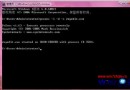
資料夾裡幾百張照片、幾十支影片、一堆 PDF/Word,逐個雙擊開啟找目標?Win7 資源管理器預覽窗格 + Alt+P 熱鍵,左側樹狀選檔、右側即時預覽,支援圖片、PDF、Word、Excel、PPT、影片、音樂,找檔效率提升 10 倍。
啟用預覽窗格
- 熱鍵:Alt+P (切換顯示/隱藏)。
- 選單:資源管理器 →「編排」→「版面配置」→ 勾選「預覽窗格」。
- 工具列:右上角「顯示/隱藏預覽窗格」圖示 (頁面圖示)。
操作流程
- 開啟資源管理器 (Win+E) → 按 Alt+P 開啟預覽窗格。
- 左側導覽窗格/資料夾樹選擇目標資料夾。
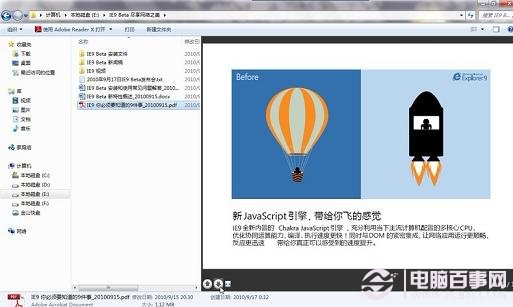
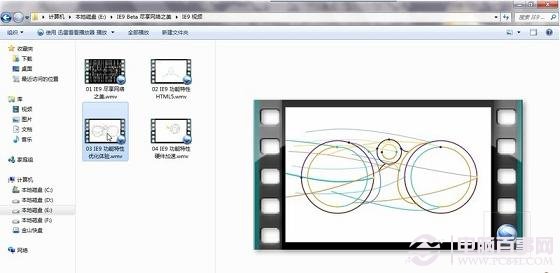
- 滑鼠單擊檔案名稱 (不雙擊) → 右側預覽窗格即時顯示內容。
- 上下鍵/滑鼠快速瀏覽列表,預覽同步更新,鎖定目標再雙擊開啟。
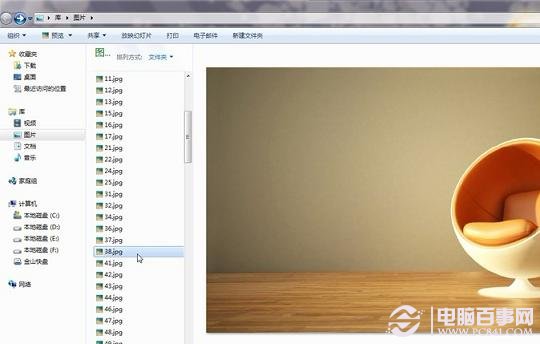
支援預覽的檔案類型
- 圖片:JPG、PNG、BMP、GIF、TIFF、RAW (需解碼器) 等。
- 文件:PDF、TXT、RTF、Word (doc/docx)、Excel (xls/xlsx)、PPT (ppt/pptx)、XML、HTML、註冊表 (.reg) 等。
- 影音:MP4、AVI、MKV、WMV、MP3、WMA、WAV、FLAC (需對應解碼器/分離器)。
調整預覽窗格大小
預覽窗格左側分隔線滑鼠變雙向箭頭 → 左鍵拖曳調整寬度 → 最大化視窗下調整最真實 → 系統記住大小。
進階技巧
- 詳細資料窗格 (Alt+Shift+P):顯示檔案屬性 (大小、日期、標籤、作者、相機參數等),配合預覽窗格雙窗聯動。
- 內容檢索:右上角搜尋框輸入關鍵字 → 列表即時篩選 → 預覽確認 → 一鍵直達。
- 安裝 Office、Adobe PDF、HEVC/VP9 解碼器 可擴充更多格式預覽支援。
小結
Alt+P 一鍵開啟預覽窗格,所見即所得 找檔案,再也不用「開啟 → 不是 → 關閉 → 開下一個」的笨辦法。圖片、文件、影音全支援,配合搜尋、詳細資料窗格,Win7 資源管理器瞬間變身最強檔案瀏覽器。立即養成 Win+E → Alt+P 習慣,效率飛升!