Win7 內建磁碟管理 圖形化工具,支援建立新分區 (簡單磁碟區)、刪除分區、格式化、變更磁碟機代號、壓縮/擴充磁碟區,無需第三方軟體 (PQ、DiskGenius)。本文以「新建簡單磁碟區精靈」為核心,完整示範分區全流程。
前置條件
- 以管理員身分登入。
- 硬碟有未配置空間,或可壓縮現有分區騰出空間。
開啟磁碟管理
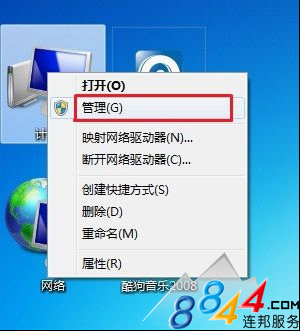
- 右鍵「電腦」→「管理」→ UAC 確認。
- 左側「儲存體」→「磁碟管理」。
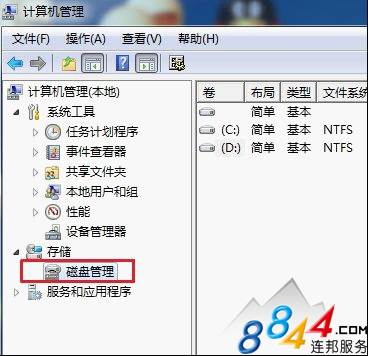
建立新分區 (新建簡單磁碟區)
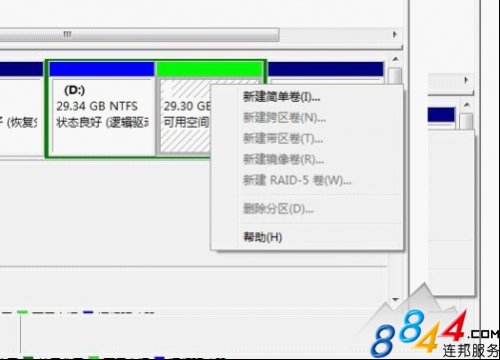
- 右鍵未配置空間 (綠色區塊) →「新增簡單磁碟區」。
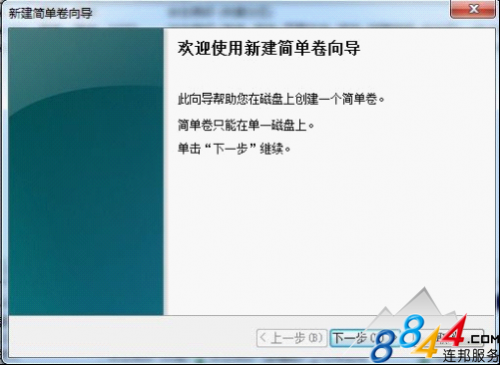
- 精靈歡迎頁 → 下一步。
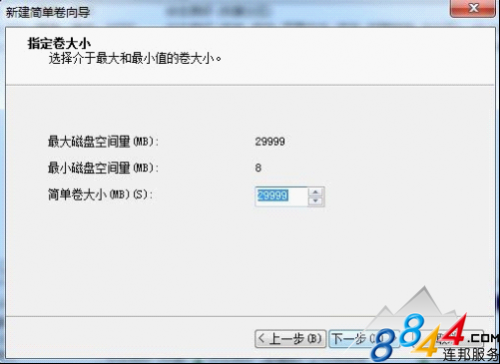
- 指定磁碟區大小 (MB) → 預設最大可用,可自行輸入 (如 20480 = 20GB) → 下一步。
- 指派磁碟機代號 (代號) → 選可用字母 (如 G:) → 下一步。
- 格式化分區:檔案系統 NTFS、單位大小預設、磁碟區標籤 (如「資料」) → 執行快速格式化 → 下一步。
- 完成精靈 → 系統自動格式化 → 新分區出現在「電腦」中可用。
其他常用操作
- 刪除分區:右鍵目標分區 →「刪除磁碟區」→ 確認 (資料永久遺失,先備份!)。
- 格式化分區:右鍵分區 →「格式化」→ 設定檔案系統/標籤/快速格式化。
- 變更磁碟機代號:右鍵分區 →「變更磁碟機代號和路徑」→「變更」→ 指派新字母。
- 壓縮磁碟區:右鍵有剩餘空間的分區 →「壓縮磁碟區」→ 輸入壓縮量 → 產生未配置空間。
- 擴充磁碟區:右鍵分區 →「擴充磁碟區」→ 需緊鄰右側有未配置空間 (否則選項灰色)。
品牌機特殊情況 (聯想等)
部分品牌機出廠分區結構特殊 (如 D 盤為恢復分區),建議:
1. 備份重要資料。
2. 刪除非系統/非恢復的資料分區 (如 D 盤資料區) 產生未配置空間。
3. 在未配置空間上新建簡單磁碟區。
⚠️ 勿動「系統保留」、「恢復」、「EFI 系統分區」。
小結
Win7 磁碟管理介面直覺、功能完整,新建簡單磁碟區精靈 引導式操作零門檻。建立、刪除、格式化、變更代號、壓縮/擴充全搞定。操作前務必備份資料,謹慎確認分區代號與大小,分區管理輕鬆上手!