Windows XP Windows 7 Windows 2003 Windows Vista Windows 綜合教學 Linux 系統教學
Windows 10 Windows 8 Windows 2008 Windows NT Windows Server 電腦軟體教學

Windows 7/8 雙系統開機選單調整為 Win7 風格完整攻略

編輯:Windows 7 系統介紹

雙系統開機選單兩大安裝順序與對應策略

情境 A:先裝 Win7,再裝 Win8/8.1/10 (最常見)

症狀

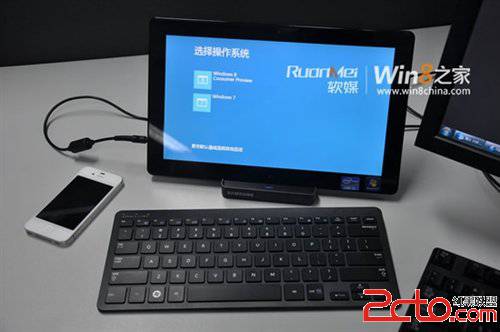
  • 開機預設進入 Win8 (Metro 開機選單)
  • 選 Win7 會「重開機一次」才進入
  • Win8 損壞會導致 Win7 也無法開機

根因

Win8 「快速啟動」本質為混合休眠,開機流程:載入核心 → 讀取休眠檔 → 進入桌面 → 才 顯示 Metro 開機選單。選 Win7 需完整冷開機,故重開機一次。

解決步驟

  1. 進入 Win7 (若無法進入,用 Win7 安裝碟修復開機)
  2. 執行 BCD 自動修復工具 (如 BCDAutoFix、Bootice、EasyBCD) 或 原生指令:
bcdedit /export c:\bcd_backup
bcdedit /default {current}
bcdedit /displayorder {current} /addfirst
bcdedit /timeout 30
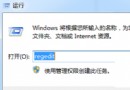
  1. 修復完成後,Win+R → msconfig →「開機」頁籤 → 調整預設作業系統、等待秒數、修改顯示名稱 (如「Windows 7」、「Windows 8」)
  2. 進入 Win8 → 管理員權限 CMD / PowerShell → 執行:
powercfg -h off
  1. 或控制面板 → 電源選項 → 選擇電源方案功能 → 變更目前無法使用的設定 → 取消勾選「啟用快速啟動」
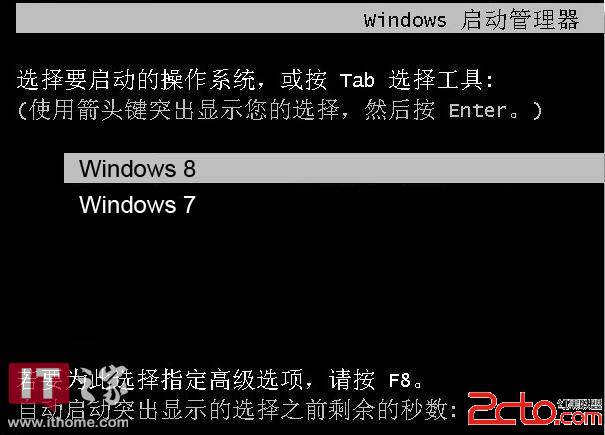
  2. 重開機驗證:開機即顯示傳統文字模式開機選單,選 Win7 直接進入無重開機

情境 B:先裝 Win8,再裝 Win7

解決步驟 (較簡單)

  1. 進入 Win7 → msconfig → 將 Win8 設為預設開機項
  2. 同樣在 Win8 關閉快速啟動 (powercfg -h off)
  3. 開機選單即為傳統模式,預設倒數進入 Win8

關鍵指令速查表

指令功能執行環境
bcdedit /default {current}將目前開機項設為預設Win7/WinPE 管理員 CMD
bcdedit /displayorder {current} /addfirst將目前項目移至開機選單首位Win7/WinPE 管理員 CMD
bcdedit /timeout 30設定開機選單等待 30 秒Win7/WinPE 管理員 CMD
powercfg -h off關閉休眠/快速啟動 (刪除 hiberfil.sys)Win8/10/11 管理員 CMD
powercfg -h on重新啟用休眠/快速啟動Win8/10/11 管理員 CMD

工具推薦

  • Bootice:輕量、支援 BCD 編輯、MBR/PBR 備份、UEFI 管理
  • EasyBCD:圖形介面、支援 Linux/Grub4DOS 多重開機
  • BCDAutoFix:一鍵修復 Metro 選單為傳統選單
  • Win7 優化大師:含「開機選單管理」功能,需 .NET 3.5

注意事項

  • 關閉快速啟動後,Win8 開機約慢 10-15 秒 (總計 ~30 秒),但 Win7 無需重開機,整體體驗提升
  • UEFI + GPT 環境同樣適用,但 BCD 操作需在 UEFI Shell 或支援 UEFI 的工具中進行
  • Win10 同理,快速啟動機制相同,powercfg -h off 同樣有效
  • 修改 BCD 前建議先 bcdedit /export c:\bcd_backup 備份

雙系統開機選單示意

msconfig開機設定

Copyright © Windows教程網 All Rights Reserved