重灌 Win7 後無網路、裝置管理員網路卡出現黃驚嘆號?三種安裝網卡驅動方法任選其一,快速恢復上網。
方法一:主機板驅動光碟 (最推薦、最穩定)
- 放入主機板附贈驅動光碟。
- 執行安裝程式 → 選擇「網路卡驅動」/「LAN Driver」 → 下一步完成 → 重新開機。
方法二:裝置管理員手動指定光碟/資料夾驅動
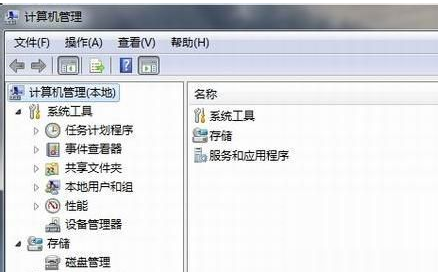
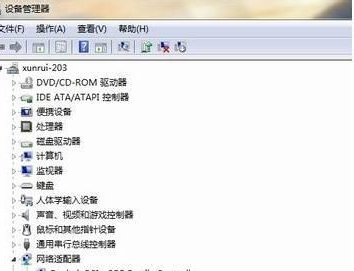
- 右鍵「電腦」→「管理」→「裝置管理員」。
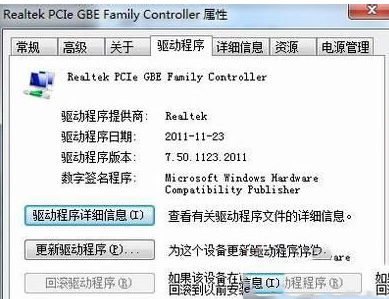
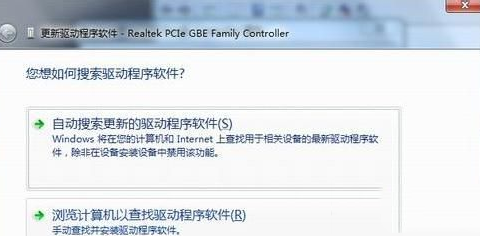
- 「網路介面卡」下找到帶黃驚嘆號的裝置 (如 Realtek PCIe GBE Family Controller) → 右鍵「內容」→「驅動程式」→「更新驅動程式」。
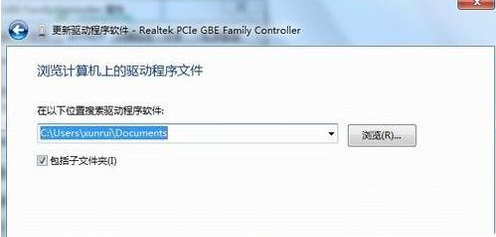
- 選「瀏覽電腦尋找驅動程式軟體」 → 指定光碟驅動資料夾 (通常在
Drivers\LAN 或 LAN) → 下一步安裝。
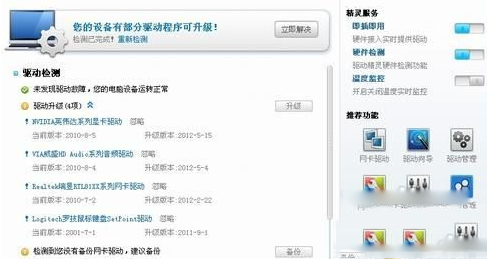
方法三:驅動精靈/驅動人生等工具自動安裝 (需先有網路)
- 若有其他電腦可上網,先下載驅動精靈「網卡版」或「完整版」離線包複製到目標電腦。
- 安裝驅動精靈 → 掃描 → 勾選網卡驅動 →「一鍵安裝」 → 完成重開機。
無光碟機/無光碟怎麼辦?
- 至主機板廠商官網 (依型號) 下載對應作業系統 (Win7 32/64位) 的 LAN 驅動,解壓後用方法二指定資料夾安裝。
- Realtek 網卡通用驅動可至 Realtek 官網下載最新版。