想用外接硬碟或大容量隨身碟安裝 Windows 7,卻不想燒錄 DVD?只要在外接硬碟劃出一個 5 GB 主動分區,解壓縮 ISO 映像檔並寫入開機磁區,即可讓電腦從 USB 開機直接進入安裝程式,速度比光碟快得多。
準備物品
- 外接硬碟或隨身碟(建議 8 GB 以上)
- Windows 7 ISO 映像檔
- 解壓縮軟體(WinRAR、7-Zip 等)
- 一部可運作的 Windows 系統
步驟 1:建立 5 GB 主動分區
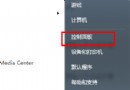
- 插入外接硬碟,右鍵「電腦」→「管理」→「磁碟管理」。
- 刪除外接硬碟現有所有分區(右鍵→「刪除磁碟區」)。
- 在未配置空間右鍵→「新增簡單磁碟區」,大小設 5 GB(5120 MB),格式化為 NTFS。
- 右鍵該分區→「將分區標記為作用中」——這步關鍵,讓 BIOS 辨識為可開機分區。
步驟 2:解壓縮 ISO 至分區根目錄
- 用 WinRAR 開啟 Win7 ISO,將所有檔案解壓縮至該 5 GB 分區根目錄(不要再放其他檔案)。
- 確認分區根目錄下有
boot、sources 等資料夾與 bootmgr 檔案。
步驟 3:寫入開機磁區(以管理員身分執行 CMD)
- 假設分區代號為 G:,依序輸入:
G:
cd boot
bootsect.exe /nt60 G:
bootsect.exe /nt60 G: /mbr
bootsect.exe /nt60 G: /force
- 出現「Bootcode was successfully updated」即代表成功。
步驟 4:設定 BIOS 從 USB 開機
- 重開機,依主機板品牌按 F12、F2、Del 或 Esc 進入開機選單或 BIOS。
- 將「USB-HDD」或對應的外接硬碟設為第一優先開機裝置。
- 儲存離開,電腦即會從外接硬碟啟動 Win7 安裝畫面。
注意事項
- 安裝過程若自動重開機,記得再次進 BIOS 將內部硬碟設回第一優先,否則會再次進入安裝程式。
- 不同主機板 BIOS 介面不同,文中附圖供參考(Award、AMI 兩類常見介面)。
- 此法同樣適用於隨身碟,但隨身碟讀寫速度較慢,安裝時間會較長。
掌握此技巧,未來重灌系統、救援電腦都能隨插即用,告別光碟機時代。