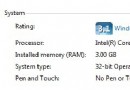
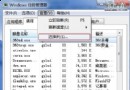
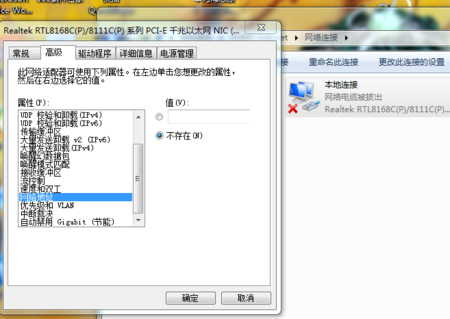
Win7 跑大型程式或多工時彈出「記憶體不足」警告,通常是虛擬記憶體(分頁檔)設定過小或手動固定大小導致。將虛擬記憶體設為「自動管理所有磁碟機的分頁檔大小」,讓系統動態調配,即可解決多數記憶體不足警告。
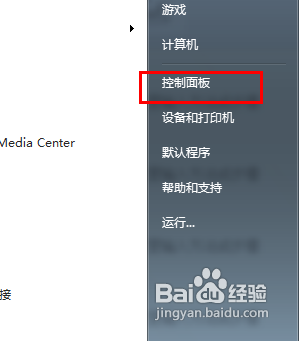
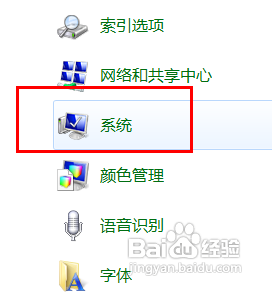
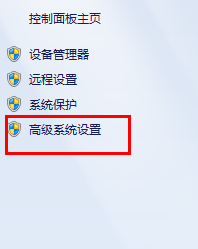
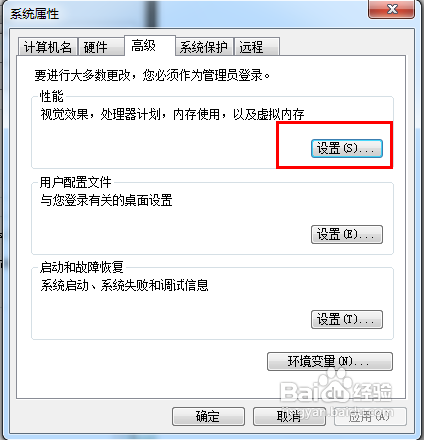
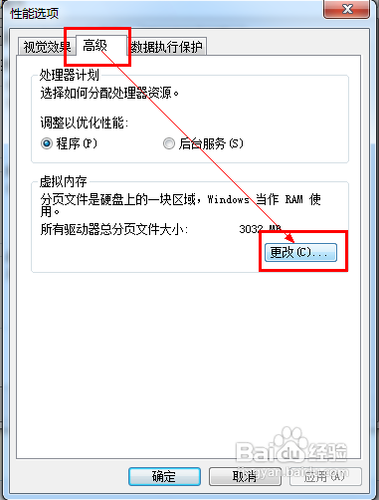
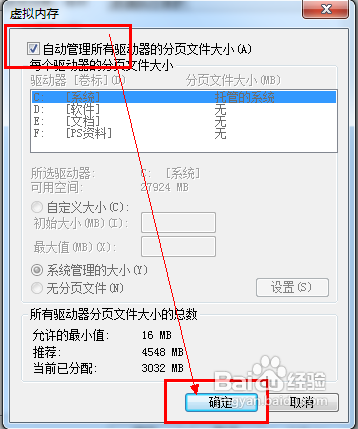
補充建議: 若實體記憶體 ≥ 8GB 且使用 SSD,可考慮關閉分頁檔或僅保留小尺寸(如 1024MB)減少 SSD 寫入;但一般使用者強烈建議啟用「自動管理」避免記憶體耗盡導致程式當機。頻繁出現記憶體不足仍建議加裝實體記憶體根治。
Win7 修改 CMD 命令提示字元視窗背景與文字顏色完整教學
Windows 7 部署 Android 開發環境實戰圖解 (JDK、Eclipse、SDK、ADT、AVD 全流程)
行動硬碟連接 Win7 提示無法開啟?資料救援與修復完整指南
Win7 修改登錄解決程式未回應:新增 WaitToKillAppTimeout
Win7 優化:關閉 UAC 提升系統回應速度,附完整圖文步驟
善用 Win 7 開始選單當快速啟動列:取消隱私記錄、釘選常用程式,找回 XP 風格效率
Windows 7 用戶期望新功能曝光:整合字型管理、網路托盤優化、回收站視覺狀態、IE 分頁關閉鈕、虛擬桌面、多螢幕任務列、內建防毒、錯誤訊息人性化