Windowshosts檔案(C:\Windows\System32\drivers\etc\hosts)優先於DNS解析,可用於:封鎖廣告/惡意網站、加速常用網站解析、本地開發網域對應。無需安裝第三方軟體,修改即時生效。
IP位址  網域名稱  [別名...]
# 註解行以 # 開頭
127.0.0.1       localhost
::1             localhost
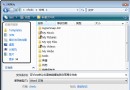
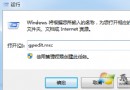
C:\Windows\System32\drivers\etc\hosts(需選「所有檔案」)。127.0.0.1 evil-ads.com127.0.0.1 tracker.analytics.netnotepad.exe以管理員執行)。瀏覽器訪問該網域時,將解析至127.0.0.1(本機),連線失敗即達封鎖效果。
ping example.com或nslookup example.com取得目標網站IP(建議選延遲低、穩定的CDN節點)。203.0.113.45 example.com127.0.0.1 *.evil.com封鎖子網域,需逐一列出。ipconfig /flushdns清除快取,或重啟瀏覽器。127.0.0.1 dev.myapp.local對應本地專案。192.168.1.100 fileserver.local避免依賴DNS伺服器。hosts專案(如StevenBlack/hosts、adaway.org),定期合併更新。善用hosts檔案,輕量級掌控網路存取,是系統管理員與進階用戶的必備技能。