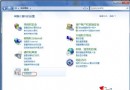
Win 7 將 Vista 備份架構全面升級,提供「系統還原」與「備份和還原」雙引擎,支援文件級、系統級、裸機級多層次恢復。
一、系統還原 — 系統設置與文件版本雙軌
1. 兩大功能獨立控制
- 系統分區:可同時啟用「系統還原」+「卷影副本 (文件版本)」,或僅啟用其中之一
- 非系統分區:僅支援「卷影副本」
- 配置路徑:右鍵「電腦」→ 內容 → 左側「系統保護」→ 選分區 → 「配置」
2. 手動建立還原點
- 系統分區啟用保護後,系統自動建立 (每日一次、安裝驅動/軟體前)
- 手動建立:「系統保護」標籤 → 「建立」→ 輸入描述
- **必須先建立至少一個還原點**,否則還原/恢復功能不可用
3. 三種還原入口
| 場景 | 入口 | 操作 |
|---|
| 正常進入系統 | 系統屬性 → 系統保護 → 系統還原 | 選還原點 → 下一步 → 完成 |
| 安全模式可進 | 安全模式同樣路徑 | 同正常模式 |
| 完全無法啟動 | 開機 F8 → 「修復電腦」→ 系統恢復選項 → 系統還原 | 離線還原,**無需安裝盤** (Vista 需安裝盤) |
4. 文件版本還原 (卷影副本)
- 右鍵文件/資料夾 → 「還原以前的版本」→ 選版本 → 「還原」或「複製」
- 非系統分區需啟用「僅還原以前版本的文件」
二、備份和還原 — 自由定製的系統級備份
1. 備份配置精靈
- 控制台 → 備份和還原 → 「設定備份」
- 目的地:本地非系統分區 / 網路位置 (UNC 路徑 + 憑據)
- 內容定製:預設含所有使用者程式庫、桌面、Windows 目錄 + 系統映像,**均可取消勾選**
- 排程:預設每週日 19:00,**極易被忽略** → 必須改為業務閒時 (如工作日凌晨 2:00)
- 頻率:每日/每週/每月可選
2. 立即備份 / 變更排程
- 配置完成 → 「啟用排程」生效
- 隨時可「立即備份」或「變更設定」
3. 還原選項
- 「還原我的檔案」/「還原所有使用者的檔案」
- 「從其他備份還原」 (遷移場景)
- **系統映像恢復**:「恢復系統設置或電腦」→ 「高級恢復方法」→
- 使用系統映像恢復 (需預先建立映像)
- 重裝 Windows 7 → 從備份還原檔案
三、最佳實踐建議
- 系統分區:同時啟用系統還原 + 卷影副本
- 數據分區:啟用卷影副本
- 每週建立一次系統映像 (含系統保留分區 + C:)
- 備份排程設為 **工作日凌晨低峰**,並驗證備份日誌
- 異地/離線保存至少一份系統映像 (應對勒索軟體/硬碟物理損壞)
- 定期演練「修復電腦 → 系統映像恢復」裸機恢復流程
Win 7 備份體系:系統還原守護配置、卷影副本守護文件、系統映像守護整機 — 三層防線構建數據韌性。