Win 7 引入「網路發現」與三種網路位置類別,大幅簡化家庭局域網組建與跨版本 (XP/Win7) 共享配置。
基礎建設:統一工作組、異機名
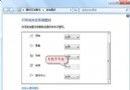
- 右鍵「電腦」→ 內容 → 「電腦名稱、網域、工作組設定」→ 更改
- 所有電腦 **工作組名稱相同** (預設 WORKGROUP)、**電腦名稱唯一**
網路位置類別與共享設置
| 類別 | 適用場景 | 關鍵預設 |
|---|
| 家庭網路 | 信任的家庭設備 | 網路發現開啟、需設定家庭組密碼 |
| 工作網路 | 小型辦公/信任局域網 | 網路發現開啟、**無需密碼**、推薦家庭局域網使用 |
| 公用網路 | 咖啡廳/機場/不信任環境 | 網路發現關閉、共享關閉、防火牆最嚴格 |
Win 7 詳細共享啟用路徑
- 控制台 → 網路和共享中心 → 「選擇家庭組和共享選項」→ 「更改高級共享設置」
- 展開「家庭或工作」→ 必啟用:
- 開啟網路發現
- 開啟檔案和印表機共享
- 開啟公用資料夾共享
- 啟用 128 位加密檔案共享
- 關閉密碼保護共享 (方便訪問)
- 「網路和共享中心」→ 「查看活動連線」→ 選擇對應網路位置 (建議 工作網路)
XP 端配置 (混合環境)
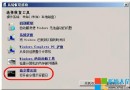
- 雙擊「網上鄰居」→ 「設置家庭或小型辦公網路」→ 精靈引導
- 工作組名與 Win 7 一致
- 「網路連線」→ 區域連線右鍵內容 → 安裝「Microsoft 網路用戶端」、「檔案和印表機共享」
- 共享資料夾右鍵 → 共享與安全 → 勾選「在網路上共享這個資料夾」
Win 7 獨有:媒體串流共享