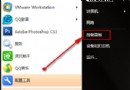
不再使用的程式佔用磁碟空間、可能殘留背景服務,透過「程式和功能」正確解除安裝可確保乾淨移除。本文說明標準流程與修復/變更選項用法。
appwiz.cpl → Enter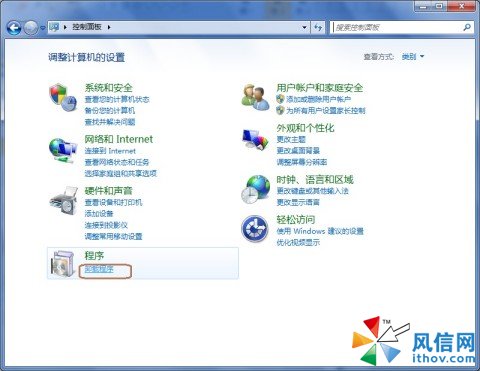
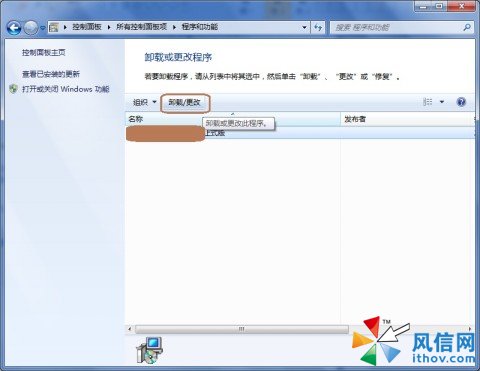
| 按鈕 | 功能 | 適用情境 |
|---|---|---|
| 解除安裝 | 完全移除程式、檔案、登錄檔、捷徑 | 不再需要該程式 |
| 變更 | 增減功能模組、修改安裝路徑、語言 | 保留程式但需調整安裝內容 |
| 修復 | 修復損壞檔案、重設登錄檔、恢復預設 | 程式異常/閃退/功能缺失 |
善用 appwiz.cpl 快速叫用,定期清理不用程式,保持系統精簡。
Windows XP/Win7 雙系統安全解除安裝指南:保留目標系統無損資料
Win7 筆電無法存取 XP 系統共享資料夾?調整 LAN Manager 驗證層級相容舊版協定
Win7 桌面圖示全變成 Word 圖示?刪除 IconCache 重建即可
Win7 清理通知區域多餘圖示:註冊表刪除 PastIconsStream 舊項目
Win7 「我的文件」預設在 C 様太佔空間?教你移至 D/E 様完整教學
Win7 64 位元旗艦版建立家庭群組提示「媒體串流未啟用」?啟動 WMP Network Sharing Service 服務解決
Win7 無法開啟群組原則編輯器 (gpedit.msc)?登錄表修改 Restrict_Run 值修復 MMC 主控台