Windows XP Windows 7 Windows 2003 Windows Vista Windows 綜合教學 Linux 系統教學
Windows 10 Windows 8 Windows 2008 Windows NT Windows Server 電腦軟體教學

Win7 筆電無法存取 XP 系統共享資料夾?調整 LAN Manager 驗證層級相容舊版協定

編輯:Windows 7 系統介紹

區域網路中 Windows 7 無法存取 Windows XP 共享資料夾,主因是 Win7 預設要求 NTLMv2 驗證,而 XP 預設僅支援 LM/NTLMv1。本文說明透過「本機安全性原則」降低 LAN Manager 驗證層級,啟用相容舊版協定,實現跨版本共享存取。

開啟本機安全性原則調整驗證層級

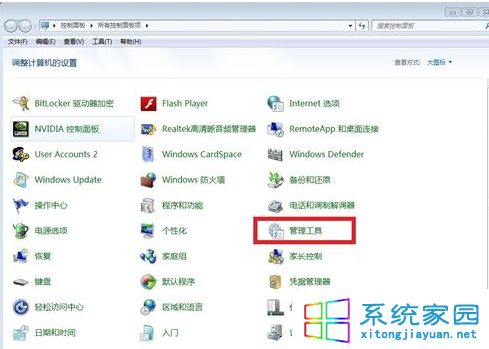
  1. 開始選單 →「控制台」→「系統管理工具」→「本機安全性原則」(或 Win+R 輸入 secpol.msc)。
  2. 系統管理工具-本機安全性原則
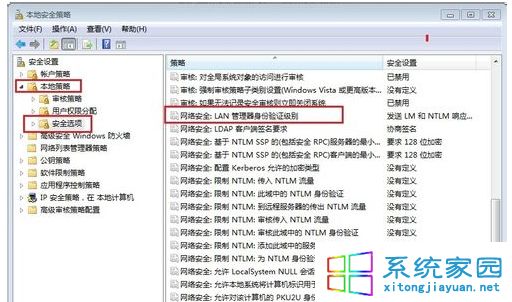
  3. 左側展開:本機原則 → 安全性選項。
  4. 右側找到 「網路安全性:LAN Manager 驗證層級」,雙擊開啟。
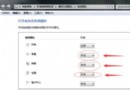
  5. LAN Manager 驗證層級設定視窗

設定相容舊版驗證協定

下拉選單選擇:「傳送 LM 和 NTLM 回應」(Send LM & NTLM responses),按「確定」套用。此設定允許 Win7 以 XP 可理解的協定回應驗證請求。

雙向存取補充設定(XP 存取 Win7 共享)

  • XP 端:控制台 →「網路連線」→ 區域連線右鍵「內容」→「一般」→ 勾選「Microsoft 網路用戶端」與「Microsoft 網路的檔案和印表機共享」。
  • Win7 端:確認「網路和共用中心」→「進階共用設定」→「啟用檔案和印表機共享」、「關閉密碼保護共用」(若不想輸入密碼)。
  • 雙方防火牆需允許「檔案和印表機共用」通訊(TCP 139, 445 / UDP 137, 138)。
安全性提醒:降低驗證層級會減弱網路驗證強度(LM 雜湊易遭暴力破解)。建議:
1. 僅在信任的區域網路環境使用。
2. 共用資料夾設定「唯讀」或特定使用者權限。
3. 可行時升級 XP 設備至支援 NTLMv2 的系統(Win7/10/11、Linux Samba 3.6+)。

Copyright © Windows教程網 All Rights Reserved