Windows 7 內建「遠端協助」支援雙向互動(遠端桌面僅單向控制),配合「輕鬆連線」技術,無需複雜設定即可跨網路協助親友解決電腦問題。
事前準備(被協助端)
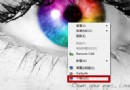
- 右鍵「電腦」→「內容」→「進階系統設定」→「遠端」分頁 → 勾選「允許遠端協助連線連接到這台電腦」。
- 點選「進階」→ 設定邀請最長有效時間、勾選「只允許執行 Windows Vista 或更新版本的電腦連接」(建議)。
建立邀請(被協助端)
- 開啟「Windows 遠端協助」→ 「邀請您信任的人協助您」→ 「使用輕鬆連線」。
- 系統產生一組密碼 → 複製存入記事本 → 另存邀請檔案(.msrcIncident)。
- 將邀請檔與密碼透過 Email、IM 傳送給協助者。
接受邀請(協助者端)
- 開啟「Windows 遠端協助」→ 「協助受邀者」→ 「使用邀請檔案」→ 選取收到的 .msrcIncident 檔。
- 輸入密碼 → 連線成功,雙方工具列全數啟用,可即時聊天、檔案傳輸、桌面控制(需被協助端同意)。
遠端協助無需設定防火牆規則、無需記住 IP,是家庭/中小企業 IT 支援的最佳內建工具。