適用情境
區域網路共享資料夾、多使用者電腦需讓所有帳號(含 Guest)讀寫特定資料夾、解決「存取被拒絕」錯誤。
操作步驟
- 右鍵目標磁碟/資料夾 → 內容 → 安全性 → 編輯。
- 按 新增 → 進階 → 立即尋找。
- 搜尋結果選取 Everyone → 確定 → 再按 確定 返回權限視窗。
- 在群組或使用者名稱清單選中 Everyone,勾選 完全控制(或依需求勾選修改、讀取與執行、列出資料夾內容、讀取、寫入)。
- 按 確定 套用,系統遞歸設定子物件權限(可能需等待)。
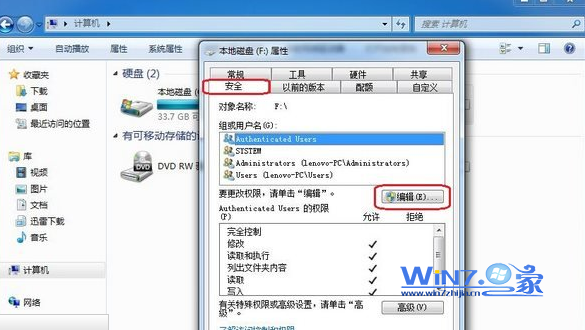 圖 1:開啟權限編輯
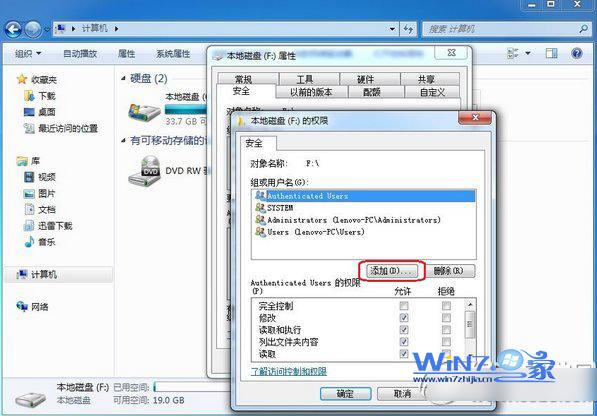 圖 2:點選新增
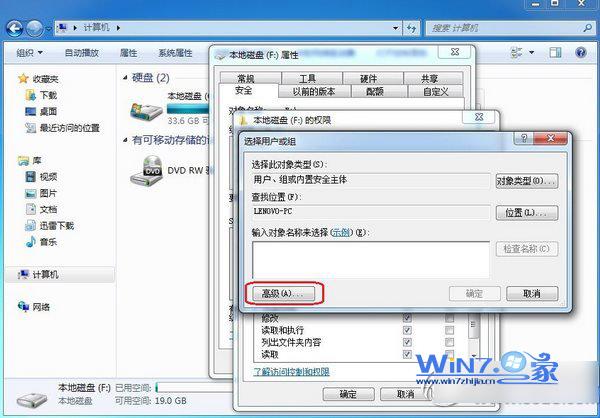 圖 3:進階搜尋 Everyone
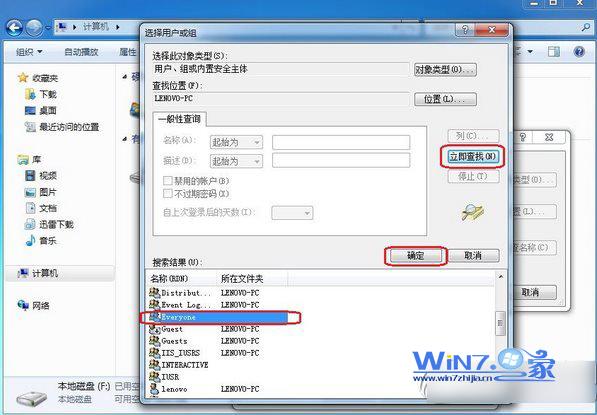 圖 4:選取 Everyone 並確定
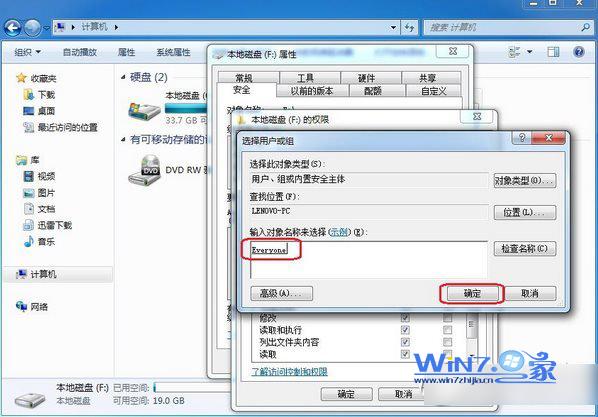 圖 5:Everyone 已加入清單
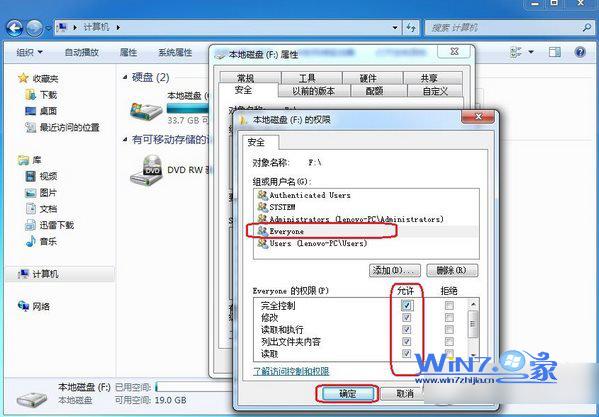 圖 6:勾選完全控制並確定
注意事項
- 安全性風險:Everyone 包含 Guest、匿名登入、網路使用者,給予「完全控制」等同公開該資料夾給所有能存取電腦/網路的人。機密資料請勿使用。
- 共用權限 vs NTFS 權限:網路存取同時受「共用權限」(右鍵內容 → 共用 → 進階共用 → 權限)與「NTFS 權限」(安全性索引標籤)雙重限制,取交集。建議共用權限給 Everyone 完全控制,NTFS 權限精細控制。
- 遞歸套用時間:大量檔案/子資料夾時套用較久,可先在進階安全性設定勾選「將可繼承的權限取代所有子物件...」加速。
移除 Everyone 權限
同路徑選中 Everyone → 移除 → 確定。若繼承自父層,需在進階安全性設定「停用繼承」→ 「轉換為明確權限」後再移除。