問題現象
在某資料夾(常為 C:\ 根目錄)右鍵「新建」選單中,只顯示「資料夾」,缺少文字文件、Word、Excel 等項目。
原因分析
該資料夾權限設定為「系統資料夾」或僅允許管理員寫入。目前登入帳號為標準使用者或 Guest,無寫入權限,Windows 隱藏建立檔案類選項,僅保留建立資料夾(仍需管理員同意)。
解決方法
- 登出目前帳號,啟用並登入 Guest 帳號(控制台 → 使用者帳號 → 管理其他帳號 → Guest → 啟用)。
- 在 C:\ 根目錄右鍵 → 新建 → 資料夾,彈出 UAC 提示輸入管理員密碼(或無密碼直接確定)。
- 資料夾建立成功後,即可正常重新命名、貼上檔案。
- 切回原管理員帳號,該資料夾下「新建」選單恢復完整項目。
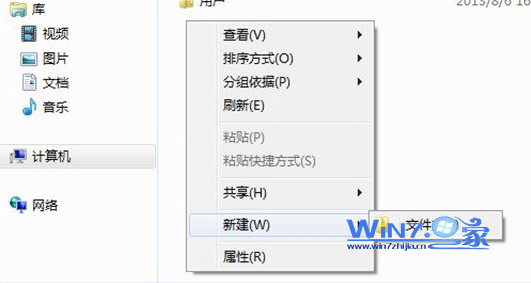 圖 1:新建選單缺少檔案類型
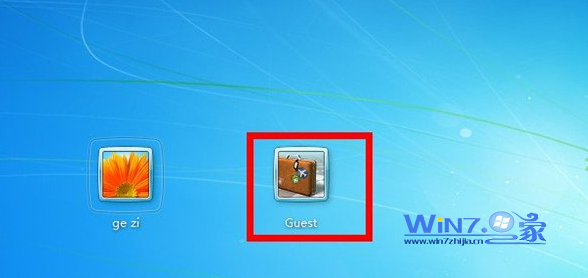 圖 2:啟用 Guest 帳號
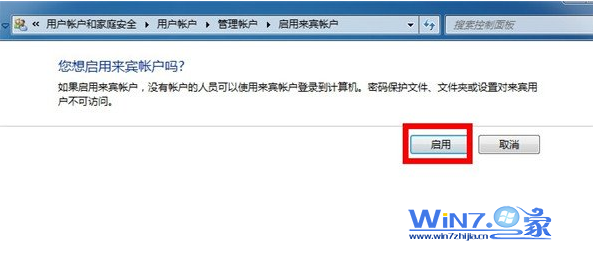 圖 3:Guest 帳號在 C:\ 建立資料夾觸發 UAC
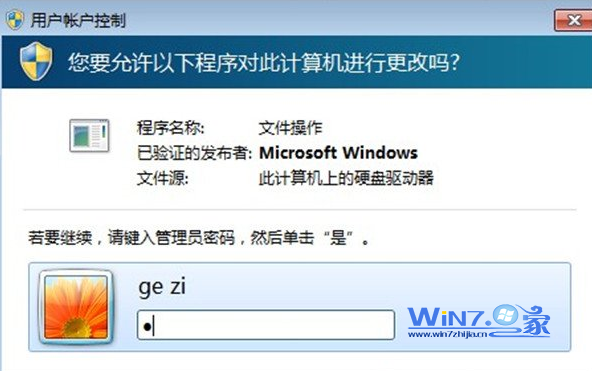 圖 4:輸入管理員密碼授權建立
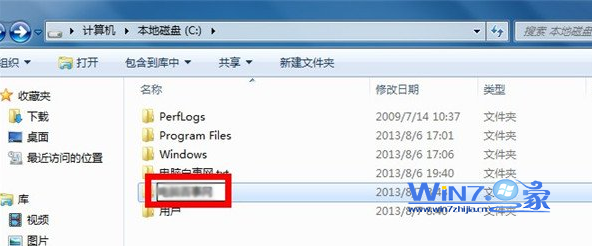 圖 5:資料夾建立完成,新建選單恢復正常
根本解決:調整資料夾權限
- 右鍵該資料夾 → 內容 → 安全性 → 編輯 → 新增 → 輸入 Users 或目前登入帳號 → 勾選 寫入、修改 權限。
- 或直接將資料夾擁有者改為目前使用者(進階 → 擁有者 → 編輯)。
調整權限後,標準使用者亦可直接在該資料夾建立各類檔案,無需切換帳號。