雖然 BD-R 單層理論容量 25GB、雙層 50GB,但在 Windows 7(含 SP1)內建燒錄功能下,實際可寫入資料上限分別僅為 22GB 與 45GB。超過此閾值嘗試燒錄會失敗,並彈出誤導性錯誤訊息建議更新燒錄機韌體,實際上是作業系統核心缺陷導致無法正確計算可寫入容量。
錯誤現象
- 燒錄約 23GB 以上資料至 BD-R 單層,或 46GB 以上至 BD-R 雙層時失敗。
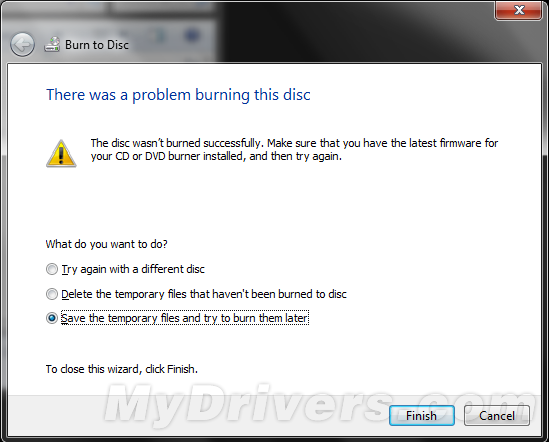
- 錯誤訊息:「燒錄此光碟出現了一個問題。Windows 無法成功燒錄光碟。請確認您已安裝 CD 或 DVD 燒錄機的最新韌體,然後重試。」
- 更新韌體、更換光碟片、嘗試第三方燒錄軟體(若同樣呼叫系統 IMAPI v2 介面)均無效。
根本原因
Microsoft 知識庫文件 KB2575215 確認:Windows 7 的映像主控燒錄 API (IMAPI v2) 在計算 BD-R 可用空間時存在邏輯錯誤,導致回報可用容量小於實際值,造成燒錄引擎誤判空間不足而中止。Windows 7 SP1 同樣受影響。
官方立場與替代方案
- Microsoft 尚未提供修補程式,僅建議使用者避免在單層 BD-R 寫入超過 22GB、雙層超過 45GB 的資料。
- 使用第三方燒錄軟體繞過系統 API:如 ImgBurn、CDBurnerXP、Nero Burning ROM 等,直接控制燒錄機硬體,不受系統 IMAPI 限制,可完整寫滿 25GB/50GB。
- 分割資料:若必須用內建功能,將大資料拆分為多片光碟,每片控制在安全閾值內。
實測建議
- 優先使用 ImgBurn(免費、輕量、相容性極佳)進行 BD-R 燒錄。
- 燒錄前驗證光碟片品牌相容性(建議 Verbatim、Sony、Panasonic 等一線品牌)。
- 燒錄速度建議 4x 或 6x,降低失敗率。
- 重要資料燒錄後務必執行「驗證」步驟。
在 Microsoft 釋出修正前,改用成熟第三方燒錄工具是解決 Windows 7 BD-R 容量限制的最佳實務。