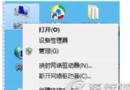
擁有筆電與外接螢幕的使用者,Windows 7 家用高級版以上內建的多重顯示器支援,能輕鬆實現「筆電玩遊戲、外接螢幕看電影」的雙重享受。只需簡單設定即可從「複製模式」切換為「擴充模式」。
硬體準備
- 筆電具備 VGA、HDMI、DisplayPort 任一視訊輸出埠。
- 外接螢幕對應同款輸入埠,準備適當轉接線。
- 連接完成後,Windows 7 會自動偵測新螢幕,預設為「複製」模式(兩螢幕畫面相同)。
切換至擴充模式步驟
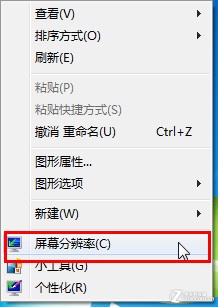
- 桌面空白處按右鍵 → 選擇「螢幕解析度」。
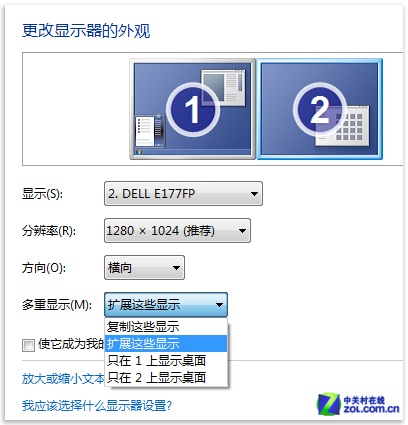
- 在「多重顯示器」下拉選單選擇 「擴充這些顯示器」。
- 按「確定」套用,系統會保留設定。
實際操作技巧
- 開啟播放器(如 PotPlayer、MPC-HC),將視窗拖曳至筆電螢幕邊緣,滑鼠鬆開即自動移至外接螢幕全螢幕播放。
- 在筆電螢幕啟動遊戲,設定為全螢幕或無邊框視窗模式,兩者互不干擾。
- 若遊戲需獨佔顯示器,可在遊戲設定指定顯示裝置為筆電內建螢幕(通常為顯示器 1)。
常見問題排查
- 看不到「多重顯示器」選項:表示系統未偵測到外接螢幕,檢查纜線是否鬆脫、顯示卡驅動是否最新、輸入來源是否正確。
- 解析度異常:在「螢幕解析度」分別為兩螢幕設定原生解析度。
- 遊戲效能下降:雙螢幕會增加顯示卡負擔,建議關閉外接螢幕上的高負荷動態內容(如 4K 影片)以釋放資源給遊戲。
進階:捷徑鍵快速切換投影模式
按 Win + P 呼叫「投影」選單,可在「僅電腦螢幕」、「複製」、「擴充」、「僅投影機」四種模式間快速切換,無需進入控制台。
善用雙螢幕擴充模式,讓工作、娛樂並行不悖,充分發揮 Windows 7 多顯示器優勢。