看電影、聽音樂時音量突然變小,原來是開啟 QQ/MSN 等即時通訊軟體,收到訊息聲音觸發 Windows 7 「通訊」功能:偵測到通訊活動自動降低其他音量。這是為了 VoIP 通話設計的功能,但對「背景音樂 + 即時通訊」混合場景極度不友善。在音效控制台「通訊」索引標籤選擇「不執行任何動作」即可徹底解決。
現象與成因
- 現象:背景播放影音時,QQ/MSN 收訊息/來電 → 系統音量自動降低 → 訊息音結束後音量不一定自動恢復
- 成因:控制台 → 「硬體和音效」→ 「音效」→ 「通訊」索引標籤 → 預設「將其他音量降低 80%」/「降低 50%」/「靜音」
- 設計初衷:VoIP 通話時自動降低背景音樂,保障通話清晰度
- 副作用:非通話場景(單純收訊息提示音)同樣觸發,極度干擾
解決步驟
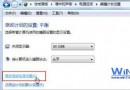
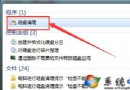
- 控制台 → 「硬體和音效」→ 「音效」
- 點選「通訊」索引標籤
- 「當 Windows 偵測到通訊活動時:」→ 選擇 「不執行任何動作」
- 確定 → 即時生效
四種選項對照
| 選項 | 行為 | 建議場景 |
|---|
| 將所有其他音量靜音 | 背景音量歸零 | 專業會議室/直播間 |
| 將所有其他音量降低 80% | 背景音量剩 20% | 頻繁 VoIP 通話 |
| 將所有其他音量降低 50% | 背景音量減半 | 偶爾 VoIP 通話 |
| 不執行任何動作 | 完全不干預 | 一般用戶、背景音樂 + 即時通訊混合 |
小結: 一個被忽視的「通訊」分頁設定,解決了無數用戶「音量忽大忽小」的困擾。Windows 8/10/11 同樣有此設定(控制台 → 音效 → 通訊),路徑不變。建議所有非專業 VoIP 用戶預設選「不執行任何動作」,需要時再臨時調整。