Windows 7 引入多項創新功能,其中「多點觸控」與「Jump Lists 跳躍清單」最具代表性,大幅提升使用者體驗。本文詳細解析這兩大功能的運作原理、應用場景與版本支援差異。
一、多點觸控:重新定義人機互動
核心特色
- 真正的多點操作:螢幕可同時感應多個觸控點,支援手勢縮放、旋轉、拖曳等直覺操作
- 壓力與速度感應:透過觸控點數量變化模擬力度,配合滑動速度,帶來更自然的操作回饋
- 全系統支援:開始功能表、工作列圖示放大、常用內建程式(畫圖、相片檢視、IE 等)皆支援觸控
實際應用場景
- 手指翻閱線上報紙、相簿
- 拖曳檔案與資料夾
- 在「畫圖」中直接用手指繪圖
- 觸控式介面適用於資訊看板、教學互動裝置
版本限制
多點觸控僅在 家用高級版、專業版、旗艦版 提供;家用入門版不支援。
二、Jump Lists 跳躍清單:一鍵直達常用工作
功能定位
Jump Lists 是整合在工作列與開始功能表的右鍵選單,提供程式近期開啟的檔案、常用工作、視窗控制等快捷入口。
操作方式
- 工作列圖示右鍵:顯示該程式的 Jump List
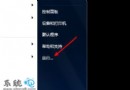
- 開始功能表右側箭頭:展開該程式的近期檔案清單
- 拖曳檔案到工作列圖示:釘選至 Jump List 永久保留
預設支援程式
- Internet Explorer:常用網站、最近開啟分頁
- Windows Media Player:最近播放媒體、播放清單
- 畫圖:近期編輯圖片
- Word/Excel 等 Office 程式:近期文件
進階特色
- 可關閉單一或所有視窗
- 支援應用程式自訂工作(如「新增郵件」、「新分頁」)
- 隨著使用習慣動態更新近期項目
總結
多點觸控讓 Windows 7 邁向自然使用者介面(NUI)時代;Jump Lists 則以「以工作為中心」的設計哲學,減少點擊層級,大幅提升多工效率。兩者結合,構成 Win7 區別於前代最鮮明的使用體驗。