Windows 7 預設會自動搜尋並安裝新連接裝置的驅動程式,雖然方便,但若系統安裝了不相容驅動,反而造成裝置無法正常運作,還得花時間移除。本文提供兩種方法永久停用自動安裝驅動,改由使用者手動控制。
方法一:裝置安裝設定(適用所有版本)
- 開啟「開始 → 裝置和印表機」(或控制台 → 檢視裝置和印表機)
- 右鍵點擊電腦圖示 → 選「裝置安裝設定」
- 選「否,讓我選擇要執行的動作」→ 勾選「絕不從 Windows Update 安裝驅動程式軟體」→ 儲存變更
方法二:本機群組原則編輯器(專業版/企業版/旗艦版)
家用入門版/家用高級版不支援群組原則,請用方法一。
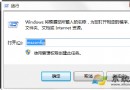
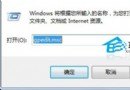
- Win + R 輸入
gpedit.msc → Enter
- 依序展開:
電腦設定 → 系統管理範本 → 系統 → 裝置安裝 → 裝置安裝限制
- 雙擊右側「禁止安裝未由其他原則設定描述的裝置」
- 選「已啟用」→ 確定 → 重新開機生效
補充說明
- 停用自動安裝後,新裝置需手動安裝驅動(從廠商官網下載最穩定)
- 若需暫時允許自動安裝,將設定改回「是,自動執行」即可
- 此設定不影響已安裝裝置的正常運作
透過上述設定,即可避免 Windows 7 自行安裝不相容驅動,減少疑難排解時間,讓系統環境更乾淨穩定。