手機流量用盡時,擁有 Win7 筆記本(或具無線網卡的電腦)即可開啟虛擬無線熱點,讓手機連線上網。以下提供完整圖文步驟,包含啟用「執行」指令、設定託管網路、啟動熱點與手機連線驗證。
前置準備
- Win7 筆記本電腦(或內建無線網卡的桌機)
- 已連接有線網路或其他網路來源
步驟 1:啟用「執行」指令
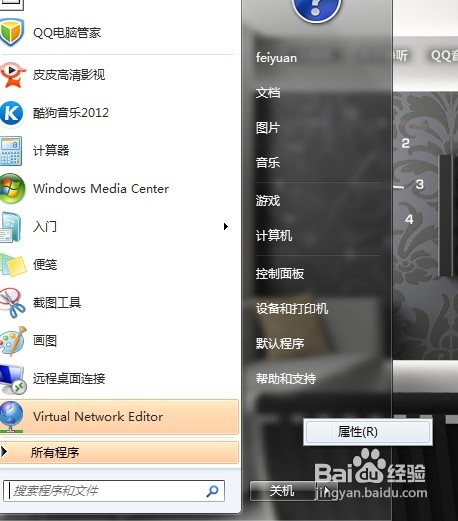
- 開啟開始功能表 → 在右下角空白處右鍵 → 選「屬性」
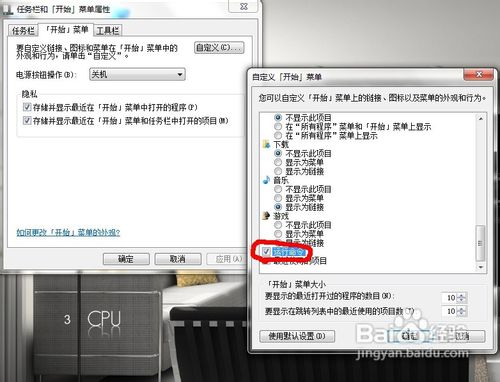
- 點「自訂」→ 勾選「執行命令」→ 確定
步驟 2:開啟命令提示字元
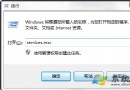
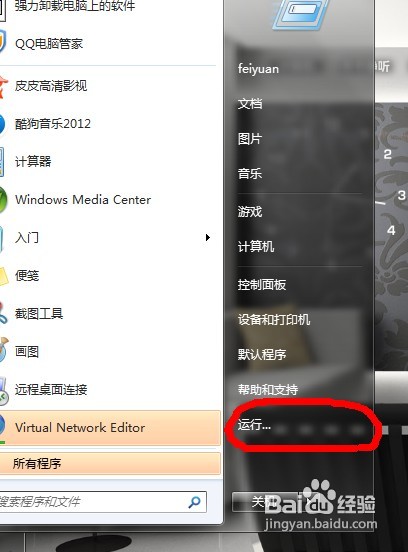
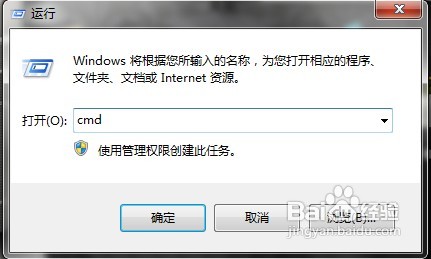
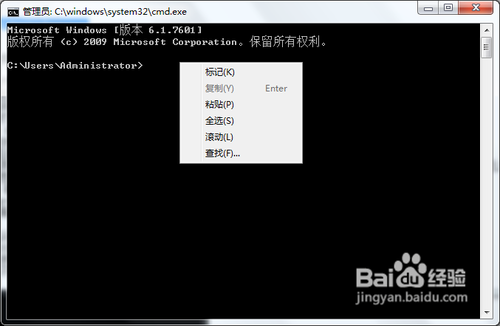
- 點「開始 → 執行」→ 輸入
cmd → 確定
步驟 3:設定無線網卡共享
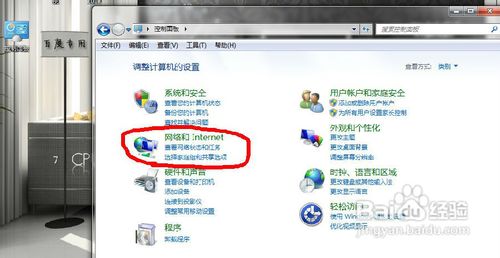
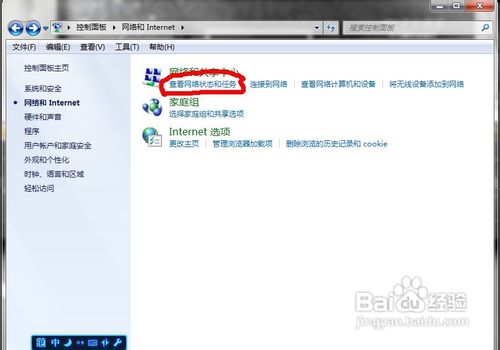
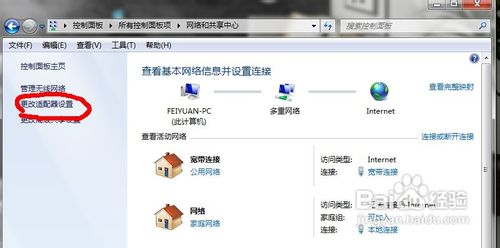
- 開啟「控制台 → 網路和網際網路 → 檢視網路狀態和工作 → 變更介面卡設定」
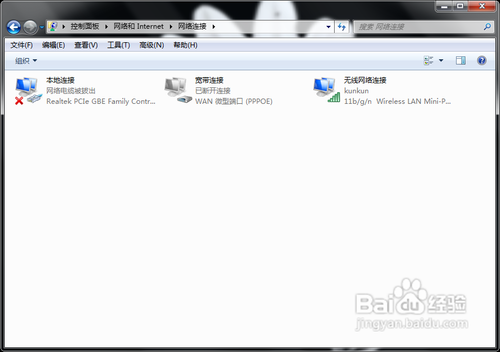
- 找到已連線的區域連線 → 右鍵「屬性」→ 「共用」索引標籤
- 勾選「允許其他網路使用者透過此電腦的網際網路連線來連線」
- 「家庭網路連線」選擇無線網卡介面 → 確定
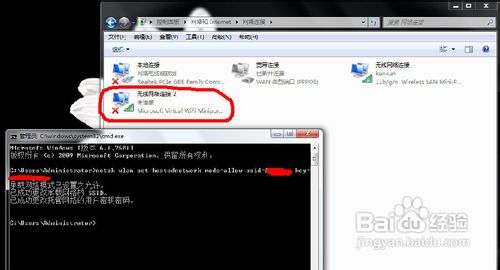
步驟 4:建立並啟動託管網路(熱點)
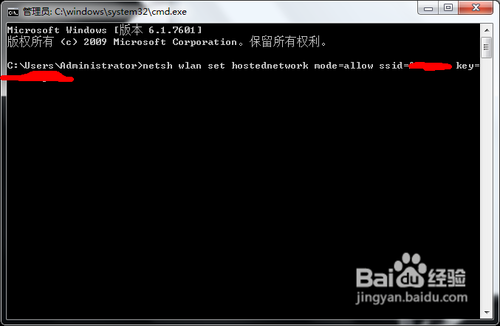
在 CMD 視窗依序輸入:
netsh wlan set hostednetwork mode=allow ssid=你的熱點名稱 key=你的密碼
netsh wlan start hostednetwork
SSID 與密碼請使用英數字組合;指令可右鍵貼上,按 Enter 執行。
步驟 5:手機連線驗證
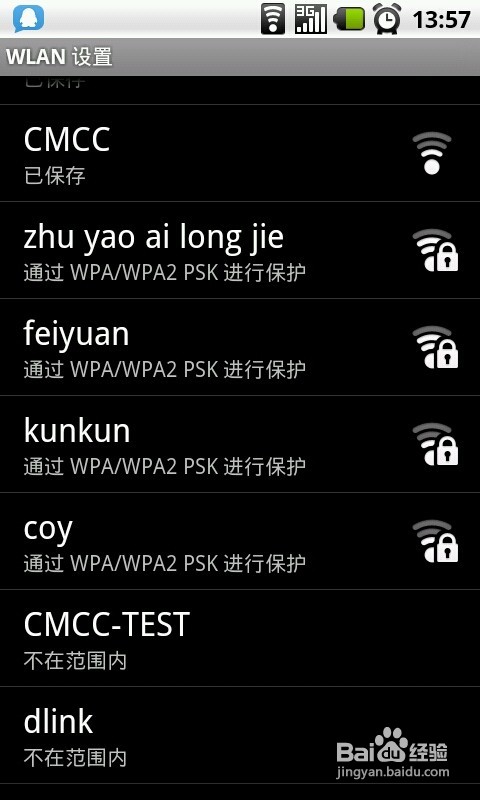
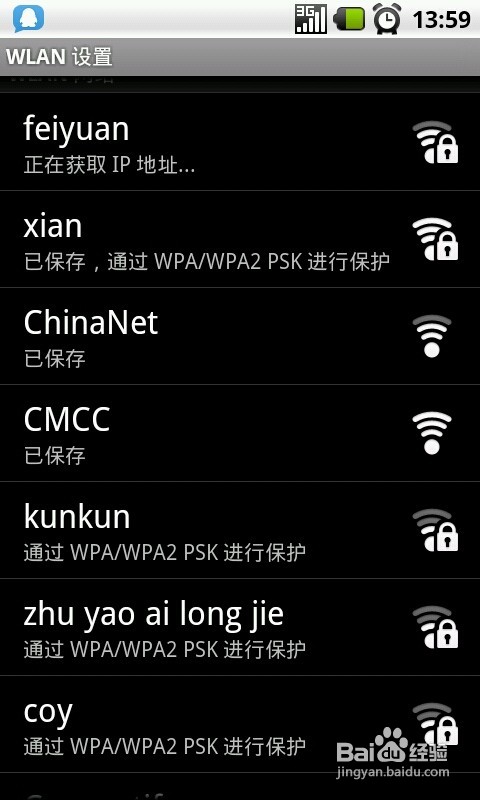
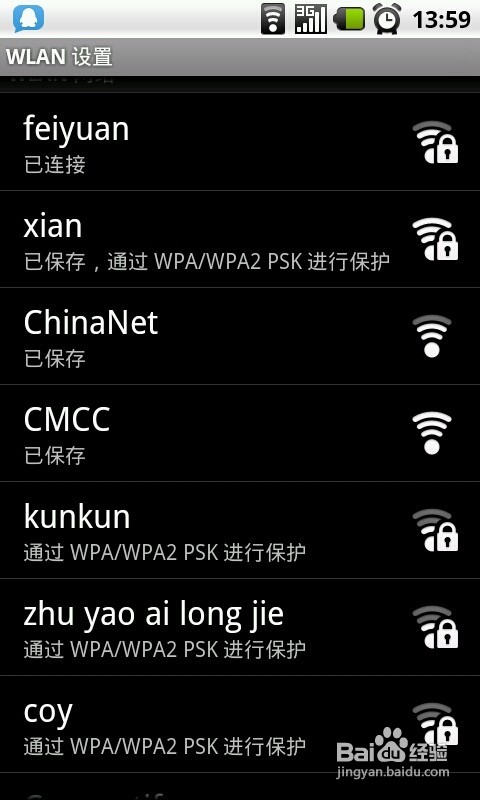
- 手機開啟 Wi-Fi 搜尋剛建立的熱點名稱
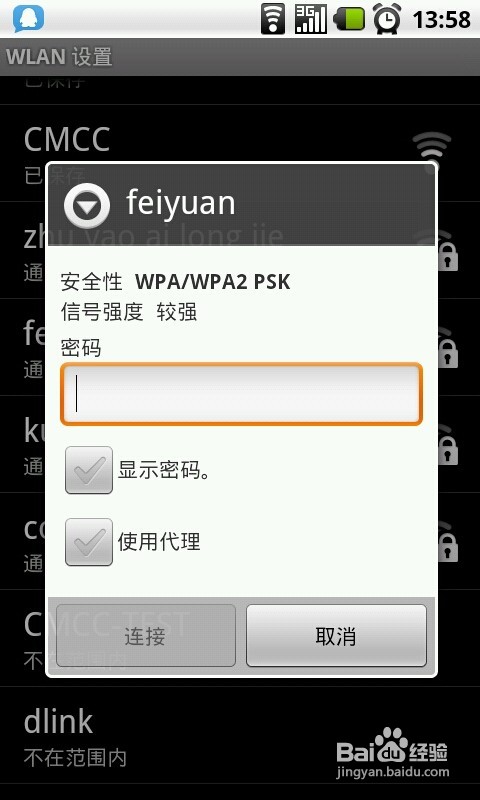
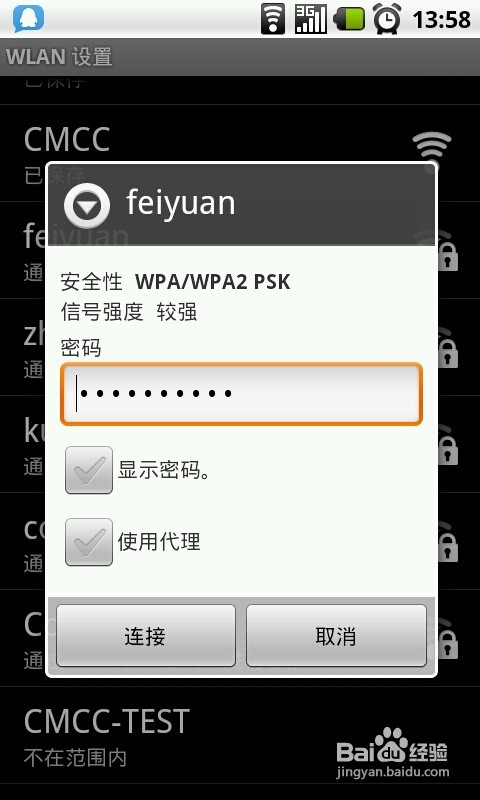
- 輸入密碼連線
- 確認可正常上網
常見問題
- 若顯示「無法啟動託管網路」,請確認無線網卡驅動支援虛擬 AP 功能,並更新至最新版
- 防火牆可能阻擋共用,請暫時關閉或設定例外
- 重新開機後需再次執行
netsh wlan start hostednetwork 重啟熱點