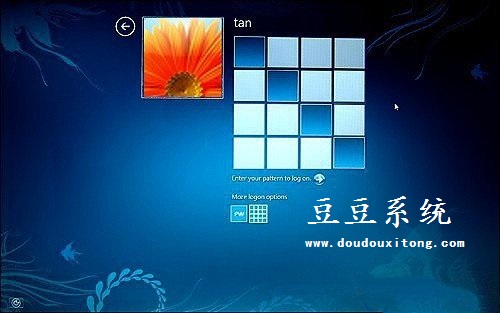
Win7 內建無圖形密碼功能,但可透過免費小工具 XUS PC Lock (1.68 MB) 實現類 Win8/Android 手勢解鎖,支援開機自動鎖定、閒置自動鎖定、關閉螢幕、斷網、鍵盤鎖定等進階保護。
安裝與設定流程
- 下載 XUS PC Lock → 安裝 (下一步預設) → 啟動程式。
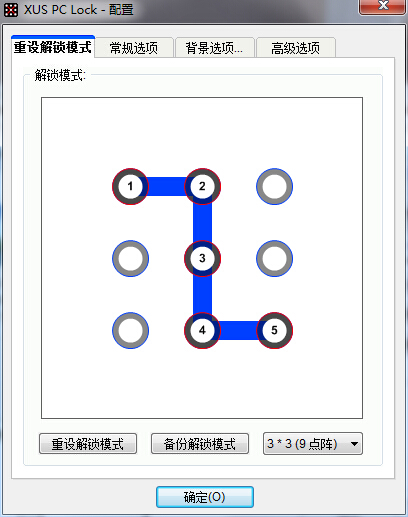
2. 設定解鎖圖案:點選「重設解鎖模式」→ 滑鼠在 3×3 或 4×4/5×5 點陣上繪製專屬路徑 → 完成後備份圖案 (建議列印/截圖保存)。
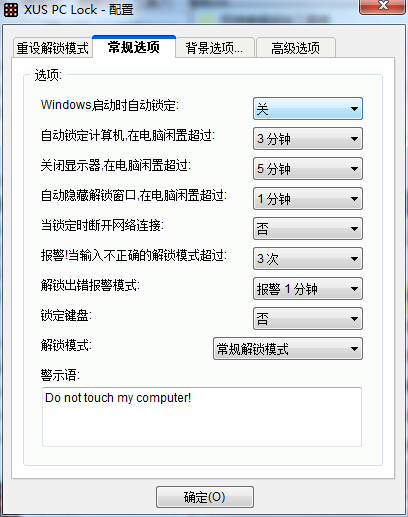
3. 進階設定:
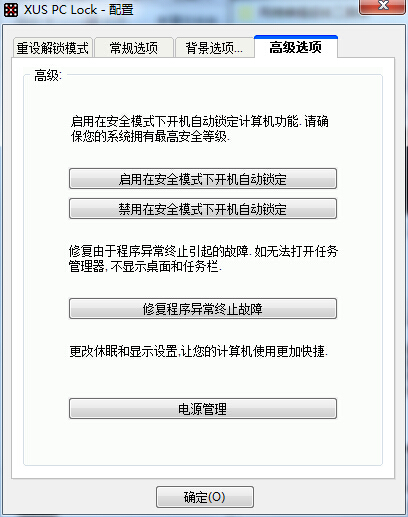
- 「開機自動鎖定」→ 必須啟用 (否則開機不攔截登入)。
- 解鎖失敗報警模式 (聲音/訊息)。
- 鎖定後斷開網路、鎖定鍵盤。
- 閒置 N 分鐘自動鎖定、關閉螢幕。
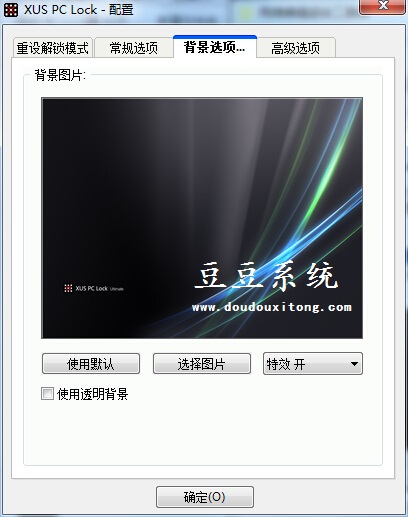
4. 背景圖片、安全模式啟用等選項保持預設即可。
5. 重開機驗證:開機進入登入畫面 → XUS PC Lock 接管 → 繪製正確圖案 → 解鎖進入桌面。
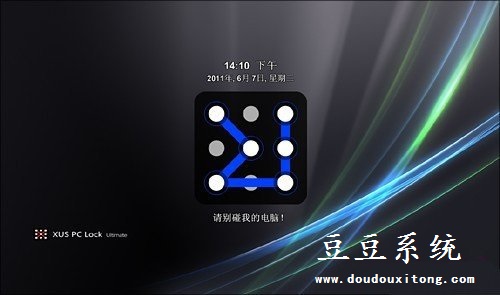
6. 錯誤圖案 → 觸發警報聲音 + 視覺提示。

下載連結
XUS PC Lock 官方/可信下載:https://www.doudouxitong.com/tools/qita/2015/0429/8196.html
優缺點
| 優點 | 缺點 |
|---|
| 免費、輕量、無廣告、支援多種點陣 | 非微軟原生、系統更新可能相容性問題 |
| 開機/閒置自動鎖定、多重保護 | 忘記圖案無後門需重灌 (務必備份) |
| 介面美觀、支援時間日期顯示 | 企業環境可能被群組原則阻擋執行 |