DNS 設定影響網頁開啟速度與正確性。Win7 提供指令列(ipconfig)快速查看,與圖形介面修改兩種方式,適合不同習慣的使用者。
方法一:指令列快速查看 DNS
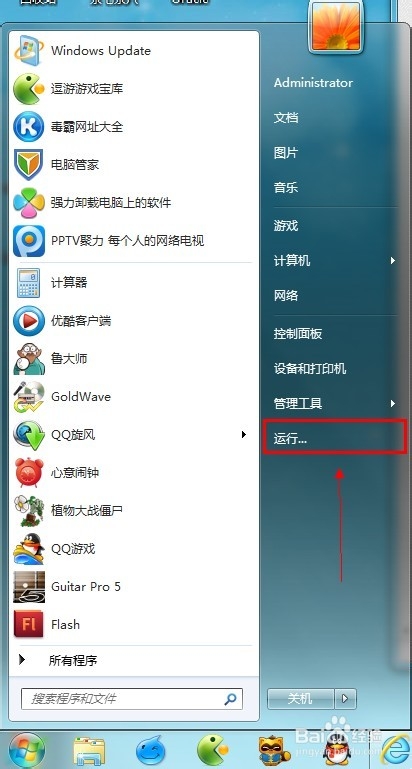
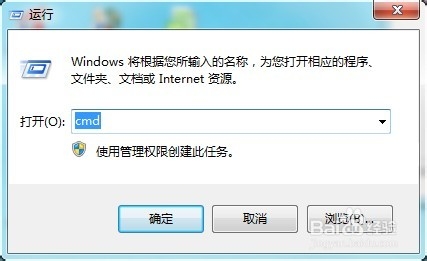
- Win + R → 輸入
cmd 開啟命令提示字元。
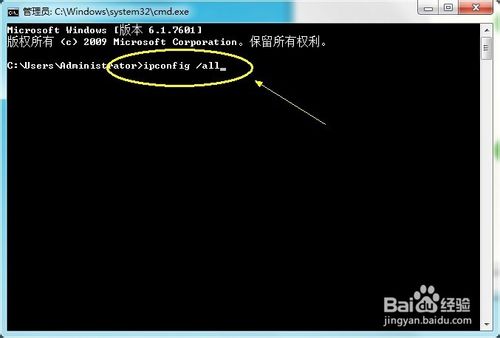
- 輸入
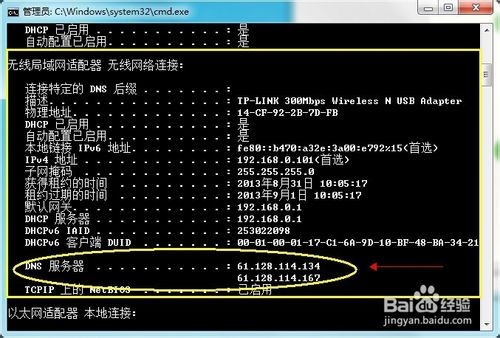
ipconfig /all,找到對應網路卡(無線網卡或「區域連線」)。
- DNS 伺服器欄位即為目前使用的 DNS 位址。
方法二:圖形介面修改 DNS(建議新手使用)
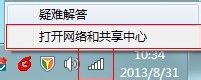
- 右鍵右下角網路圖示 → 「開啟網路和共用中心」。
- 左側點選「變更介面卡設定」。
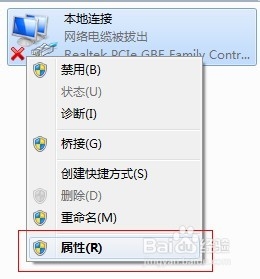
- 右鍵對應網路連線(區域連線/無線網路連線)→「內容」。
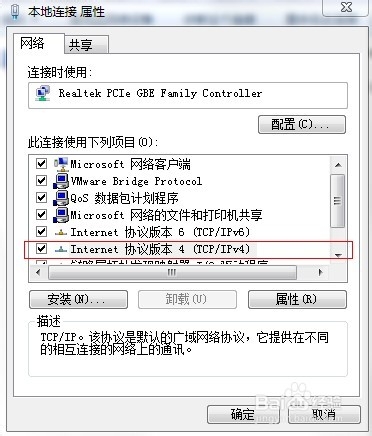
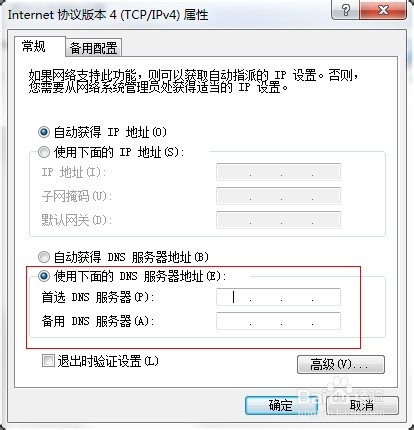
- 雙擊「Internet 通訊協定第 4 版 (TCP/IPv4)」。
- 選擇「使用下列 DNS 伺服器位址」,輸入慣用/備用 DNS(如 Google 8.8.8.8 / 8.8.4.4、或電信商提供)。
- 按「確定」套用。

提醒:修改 DNS 後建議執行 ipconfig /flushdns 清除快取,或重新開機生效。若不確定 DNS 位址,請洽詢網路服務提供商(如中華電信、遠傳等)。