局域網內訪問共享電腦時,跳出「無法存取 \\電腦名\共享資料夾,您可能沒有權限使用網路資源」,即使輸入正確帳密也失敗。核心原因:本地安全性原則中「拒絕從網路存取這台電腦」包含 Guest、網路存取模型為「僅來賓」、空白密碼限制、Guest 帳號停用、工作群組不一致。以下提供完整修復流程。
修復步驟(需目標共享電腦操作)
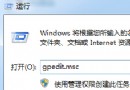
- Win+R →
gpedit.msc 開啟「本地群組原則編輯器」。
- 展開:電腦設定 → Windows 設定 → 安全性設定 → 本地原則 → 使用者權利指派。
- 雙擊 「拒絕從網路存取這台電腦」,移除
Guest、Everyone、ANONYMOUS LOGON 等帳號/群組 → 確定。
- 同頁籤下找到 「安全性選項」,雙擊 「網路存取:本地帳戶的共用和安全性模型」,選擇 「僅來賓 - 對本地使用者進行身分驗證,其身分為來賓」 → 確定。
- 同頁籤雙擊 「帳戶:使用空白密碼的本地帳戶只允許主控台登入」,設為 「已停用」 → 確定。
啟用 Guest 帳號
- 控制台 →「使用者帳戶」→「管理其他帳戶」。
- 點擊「來賓」→「開啟」。
確認工作群組一致
- 右鍵「電腦」→「內容」→ 查看「工作群組」名稱(預設
WORKGROUP)。
- 雙方電腦必須完全相同(大小寫不敏感),不同請點擊「變更設定」修改並重開機。
共享資料夾權限檢查
- 右鍵共享資料夾 →「內容」→「共享」→「進階共享」→「權限」→ 確認
Everyone 或特定使用者有「讀取/變更」權限。
- 「安全性」頁籤同樣確認 NTFS 權限允許存取。
快速驗證指令
來源電腦 CMD 執行:
net use \\目標IP\共享名稱 /user:目標帳號 密碼
成功顯示「命令完成」,失敗顯示錯誤代碼(5=拒絕存取,53=找不到網路路徑,1326=帳密錯誤)。