Windows XP Windows 7 Windows 2003 Windows Vista Windows 綜合教學 Linux 系統教學
Windows 10 Windows 8 Windows 2008 Windows NT Windows Server 電腦軟體教學

Win7 如何設定環境變數 PATH?兩種方法:系統內容與 CMD 指令

編輯:Windows 7 系統介紹

方法一:圖形介面永久設定(推薦)

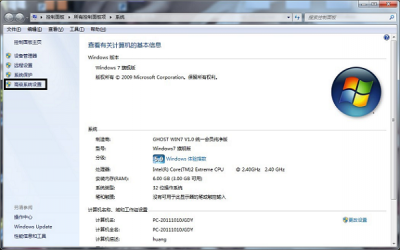
  1. 右鍵「電腦」→ 「內容」→ 左側「進階系統設定」→ 「進階」頁籤 → 「環境變數」。
  2. 「系統變數」區找 Path(或 PATH),雙擊編輯。
  3. 在「變數值」**最前面**加入新路徑,以分號 ; 分隔。
    例:C:\Python39;%SystemRoot%\system32;%SystemRoot%
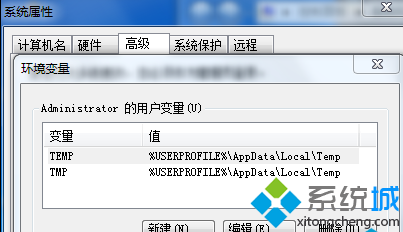
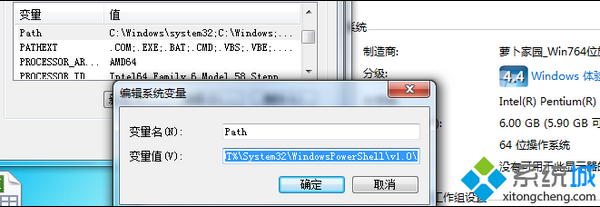
  4. 連按三個「確定」關閉所有視窗。**新開啟的 CMD/PowerShell 即生效**,現有視窗需重開。
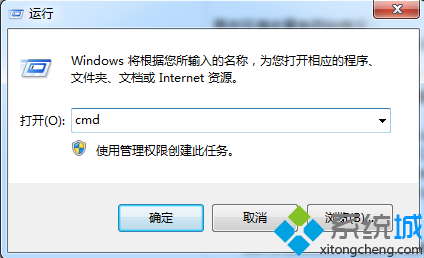
系統內容進階系統設定 環境變數編輯 Path CMD 查看 Path CMD 輸入 path 指令

方法二:CMD 暫時修改(僅限目前視窗)

:: 追加路徑(保留原有)
set PATH=%PATH%;D:\MyTools

:: 完全取代(謹慎使用)
set PATH=D:\MyTools;C:\Windows\system32

關閉視窗後設定失效,適合測試/臨時使用。

常用系統環境變數速查

變數展開路徑範例
%SystemRoot%C:\Windows
%USERPROFILE%C:\Users\您的帳號
%APPDATA%C:\Users\帳號\AppData\Roaming
%LOCALAPPDATA%C:\Users\帳號\AppData\Local
%ProgramFiles%C:\Program Files
%TEMP% / %TMP%C:\Users\帳號\AppData\Local\Temp

注意事項

  • 路徑中含空格**不需加引號**,直接寫 C:\Program Files\MyApp。
  • 順序影響優先權:同名指令會執行**最前面**路徑的版本。
  • 過長 PATH(> 2048 字元)可能導致某些舊程式讀取失敗,適度精簡。
Copyright © Windows教程網 All Rights Reserved