Windows 7 使用者常遇到 IE、Word 等程式彈出「已停止運作」對話框。以下提供四種由淺入深的排解方法,涵蓋系統權限、安裝路徑、安全軟體衝突與 DEP 設定。
方法 1:啟用內建 Administrator 帳號(繞過 UAC 限制)
- 右鍵「電腦」→「管理」→「本機使用者和群組」→「使用者」。
- 雙擊 Administrator → 取消勾選「帳號已停用」。
- 登出並以 Administrator 登入,享有最高權限,測試程式是否正常。
方法 2:修正程式安裝路徑
- 避免中文路徑、特殊符號或過長路徑。
- 建議安裝至預設
C:\Program Files 或 C:\Program Files (x86)。
- 重新安裝後重開機測試。
方法 3:排除第三方安全軟體與近期更新干擾
- 暫時停用/解除安裝防毒、優化大師類軟體。
- 檢視「安裝的更新」,移除近期安裝的可疑補丁(特別是驅動程式更新)。
- 顯示卡、晶片組驅動建議下載廠商官網正式版安裝。
方法 4:調整資料執行防護 (DEP) 設定
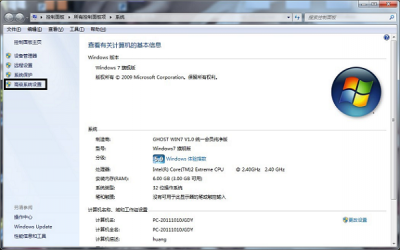
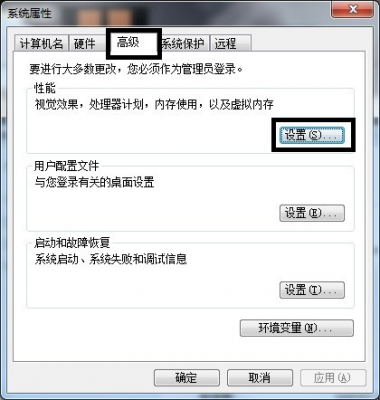
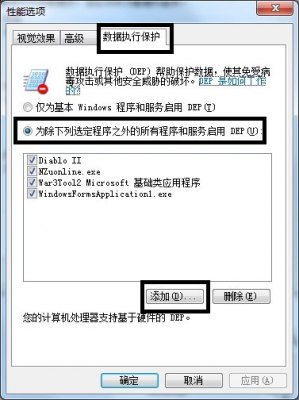
- 右鍵「電腦」→「內容」→「進階系統設定」→「進階」索引標籤 → 「效能」區塊「設定」。
- 切換「資料執行防護」索引標籤。
- 選擇「為除下列選取的程式以外的所有程式及服務啟用 DEP」。
- 點「新增」,瀏覽並選取頻繁出錯的程式主執行檔 (.exe)。
- 確定套用並重開機。
依序嘗試上述方法,多數「已停止運作」問題可獲解決。若持續發生,建議檢查事件檢視器 (eventvwr) 詳細錯誤代碼進一步診斷。