Windows 7 磁碟管理工具 (diskmgmt.msc) 功能大幅增強,支援圖形化建立、壓縮、擴展磁碟區,但直接建立「擴展分區」需透過 DiskPart 指令。本文整理實務操作流程與限制說明。
基本分區操作流程
- 進入磁碟管理:右鍵「電腦」→「管理」→「儲存體」→「磁碟管理」。
- 建立新分區:未配置空間右鍵→「新增簡單磁碟區」→ 依嚮導指定大小、磁碟機代號、格式化 (建議勾選快速格式化)。
- 壓縮現有分區:目標分區右鍵→「壓縮磁碟區」→ 系統自動計算可壓縮空間 → 輸入欲壓縮大小 → 壓縮完成產生未配置空間。
※ 若可壓縮空間過小,先執行磁碟重組再嘗試。
- 擴展分區:目標分區右鍵→「擴展磁碟區」→ 僅能擴展至「緊鄰後方」的未配置空間 (Win7 內建限制)。
關於擴展分區與邏輯磁碟區
- MBR 磁碟最多 4 個主分區。Win7 會在建立第 4 個分區時,自動將第 4 個及後續分區轉為「擴展分區」內的「邏輯磁碟區」。
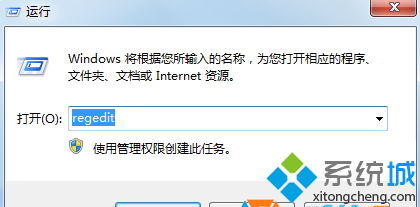
- 若需手動建立擴展分區,必須使用
diskpart 指令模式操作。
- 第三方工具 (如 Partition Wizard, EaseUS) 可突破「僅能向後擴展」限制,支援移動分區位置。
注意事項
- 調整系統分區 (C:) 有風險,操作前請完整備份重要資料。
- BitLocker 加密磁碟需先解鎖才能調整分區。
- 動態磁碟與基本磁碟操作邏輯不同,轉換前請確認需求。
善用內建工具處理常見分區任務;複雜調整建議搭配第三方軟體或離線 PE 環境操作。