Windows 7 雖穩定,但錯誤操作、軟體衝突或惡意程式仍可能導致開機故障。最常見的兩大惡靈——MBR 損壞與 0xc000000e 錯誤——讓無數用戶束手無策。本文結合實戰經驗,手把手教你用 Windows 7 安裝光碟(或 WinPE)內建工具徹底修復,讓系統重獲新生。
開機出現 press F11 start to system restore 等提示,無法進入系統。
一鍵 Ghost、分區工具等軟體為搶佔啟動優先權,修改硬碟 MBR;若軟體有缺陷或與 Win 7 不兼容,即導致 MBR 損壞,系統無法正常引導。
bootrec /fixmbr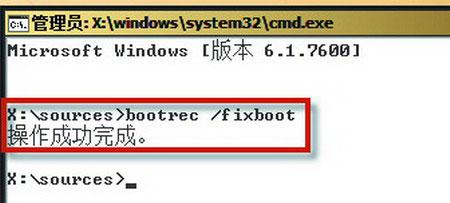
開機直接彈出錯誤畫面,提示 0xc000000e,按 F8 也無法進入進階選單/安全模式。
安裝/解除安裝特定軟體(如啟動管理器、磁碟工具)破壞 BCD(開機配置資料),導致引導程序無法定位系統分區。
假設系統安裝在 C 槽,依序輸入以下 5 條指令(每行按 Enter):
c:
cd windows\system32
bcdedit /set {default} osdevice boot
bcdedit /set {default} device boot
bcdedit /set {default} detecthal 1
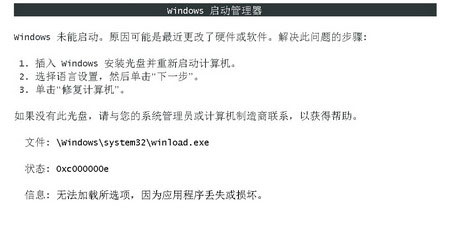
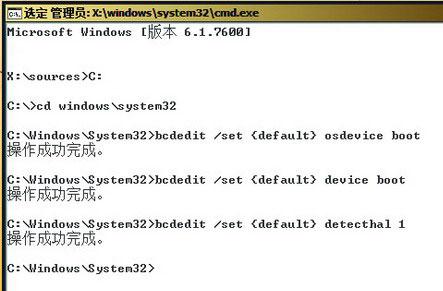
小撇步:沒有安裝光碟?進入 WinPE 環境(如微軟官方 WinPE、舊毛桃、優啟通等)同樣可執行上述指令修復。
在安裝媒體選擇「修復電腦」→「疑難排解」→「啟動修復」,Windows 會嘗試自動偵測並修復 MBR、BCD 等常見引導問題,適合不想打指令的用戶。
掌握 bootrec 與 bcdedit 這兩把利器,Win 7 開機故障不再是噩夢。建議平時製作一支 WinPE 隨身碟,關鍵時刻能救急;定期備份系統映像(如用 Macrium Reflect)更是終極保障。趕快收藏備用,下次遇到開機藍畫面、黑畫面、報錯代碼,從容應對!