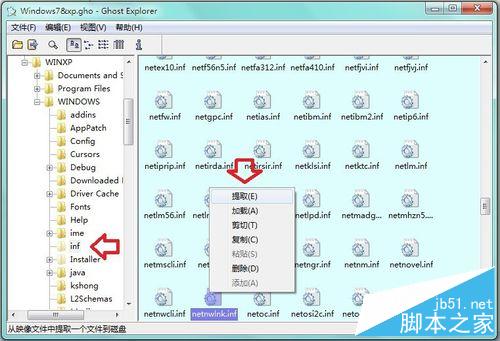
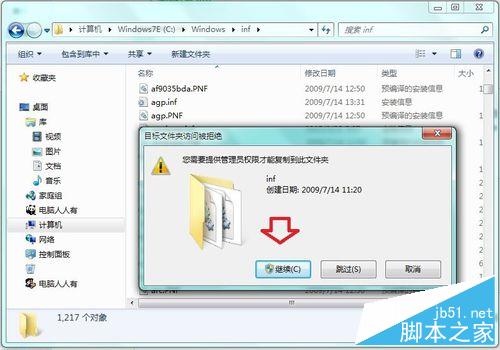
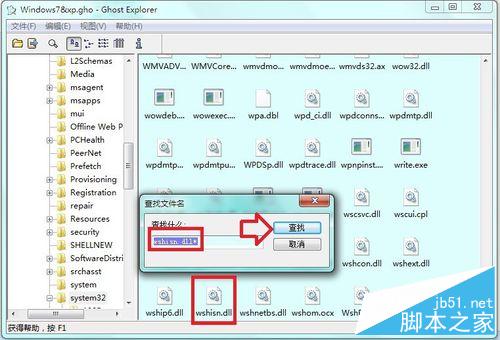
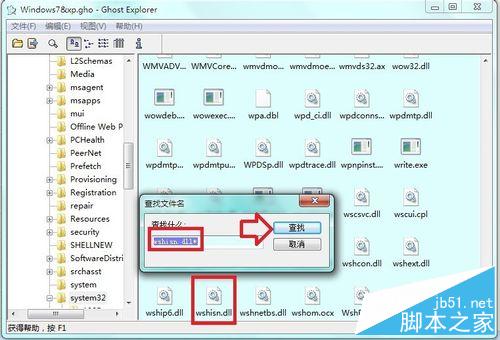
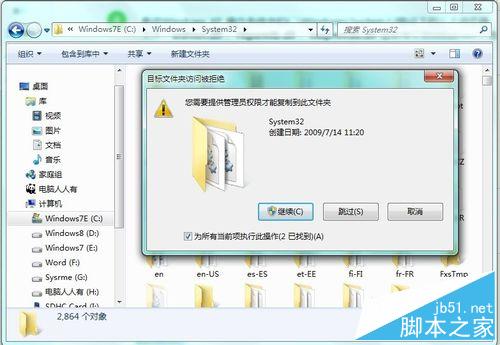
IPX 協定檔案需從 Windows XP 系統提取(或網路下載打包),手動複製到 Win7 對應系統資料夾,再從網路連線安裝協定。
| 來源路徑 | 檔案名稱 | Win7 目標路徑 |
|---|---|---|
| C:\Windows\inf | netnwlnk.inf, netnwlnk.pnf | C:\Windows\inf |
| C:\Windows\System32 | wshisn.dll, rtipxmib.dll, nwprovau.dll | C:\Windows\System32 |
| C:\Windows\System32\Drivers | nwlnkipx.sys, nwlnkspx.sys, nwlnknb.sys | C:\Windows\System32\Drivers |
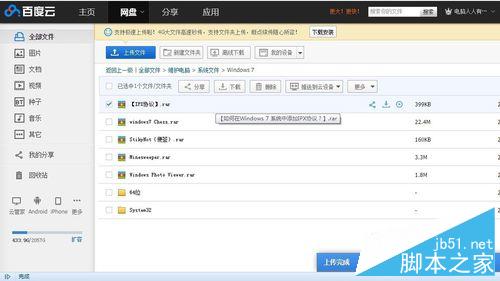
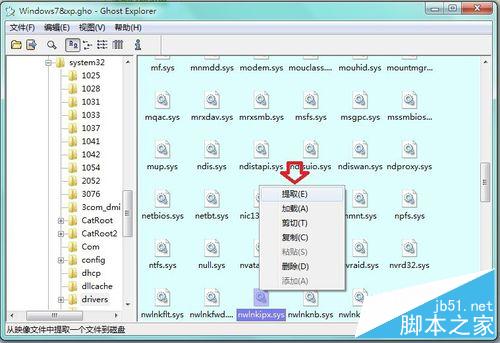
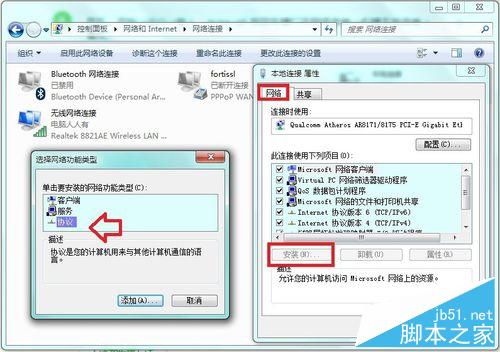
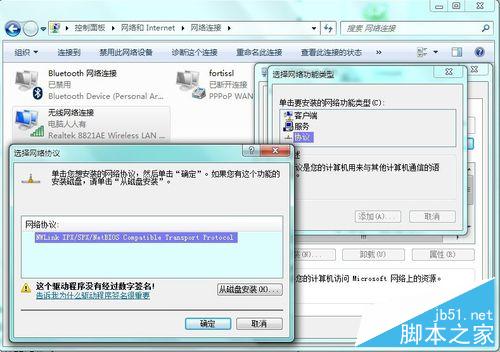
ncpa.cpl → 右鍵區域連線 →「內容」→「安裝」→「協定」→ 選「IPX/SPX 相容協定」→ 確定 → 重開機。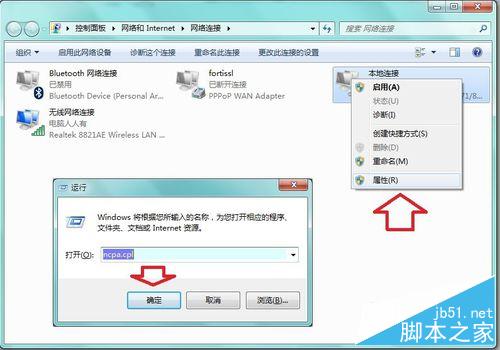
⚠️ 32 位 Win7 必須用 32 位 XP 檔案,64 位 Win7 必須用 64 位 XP/Server 2003 檔案,混用會導致藍屏或協定安裝失敗。
✅ 安裝成功後,舊遊戲區網建立/加入遊戲即可正常顯示。