Windows XP Windows 7 Windows 2003 Windows Vista Windows 綜合教學 Linux 系統教學
Windows 10 Windows 8 Windows 2008 Windows NT Windows Server 電腦軟體教學

Windows 7 桌面新增便箋小工具記錄待辦事項

編輯:Windows 7 系統介紹

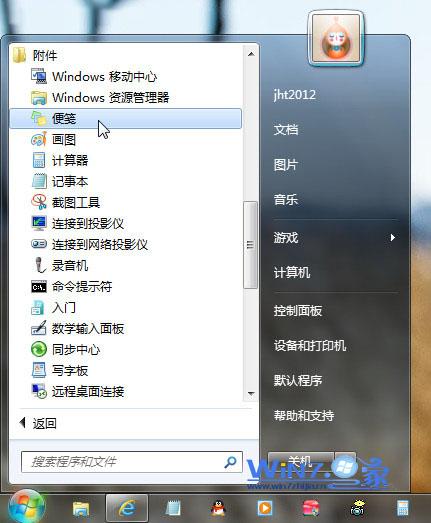
啟用內建便箋 (Sticky Notes)

  1. 開始 → 所有程式 → 附屬應用程式 → 便箋
  2. 或 Win+R → StikyNot.exe
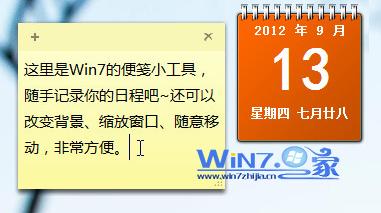
  3. 桌面出現黃色便箋視窗,即可輸入文字

啟動便箋程式

核心功能操作

操作方法說明
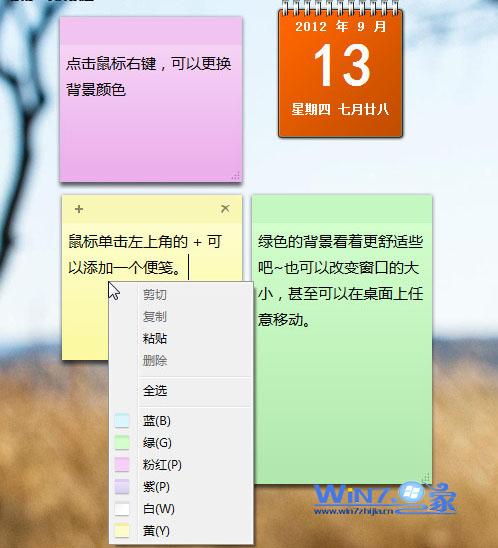
新增便箋點擊視窗左上角 + 號可建立多張不同顏色便箋
刪除便箋點擊視窗右上角 × 號預設會詢問確認(可關閉提示)
調整大小拖曳視窗邊緣/角落自由縮放,內容自動換行
變更顏色便箋空白處右鍵 → 選擇藍/綠/粉/紫/白/黃分類標記:待辦/重要/完成等
文字格式Ctrl+B 粗體、Ctrl+I 斜體、Ctrl+U 底線、Ctrl+T 刪除線、Ctrl+Shift+>/< 放大/縮小字體支援基本富文本格式
複製/貼上Ctrl+C/V可貼上圖片(Win7 便箋支援圖片貼上)
游標移動Ctrl+方向鍵 單字跳轉編輯效率提升

新增便箋與多張管理

便箋顏色選擇與縮放

資料儲存位置與備份

  • 資料檔:%APPDATA%\Microsoft\Sticky Notes\StickyNotes.snt
  • 此為 OLE 複合文件格式,不可直接用記事本開啟
  • 備份方式:複製整個 Sticky Notes 資料夾
  • 遷移新電腦:覆蓋同路徑檔案後重啟便箋

進階技巧

  • 關閉刪除確認提示:regedit → HKEY_CURRENT_USER\Software\Microsoft\Windows\CurrentVersion\Applets\StickyNotes → PROMPT_ON_DELETE = 0


  • 桌面置頂:便箋預設置頂,可被其他視窗覆蓋,但點擊工作列圖示即可喚回
  • 多螢幕:便箋可拖曳至任意螢幕,位置會記憶

替代方案(功能更強)

  • Microsoft OneNote:雲端同步、多裝置、手寫、錄音、標籤
  • Google Keep:網頁/手機同步、標籤、提醒、OCR
  • NoteZilla / Stickies (Zhorn):進階桌面便箋、定時提醒、加密、網路同步
Copyright © Windows教程網 All Rights Reserved