瀏覽網站時首頁能開,點擊任何連結(二級頁面)卻顯示「無法連線」或載入失敗,網速測試正常。這是典型的 DNS 劫持/竄改 症狀:惡意軟體、流氓軟體或路由器被攻擊,將 DNS 伺服器位址改為惡意伺服器,導致特定域名解析錯誤或被導向廣告/釣魚頁面。
快速修復:恢復「自動取得 DNS 伺服器位址」
- 右鍵工作列網路圖示 →「開啟網路和共用中心」。
- 左側點擊「變更介面卡設定」。
- 右鍵正在使用的網路介面卡(區域連線 / 無線網路連線)→「內容」。
- 雙擊「網際網路通訊協定第 4 版 (TCP/IPv4)」。
- 選擇 「自動取得 DNS 伺服器位址」,確定 → 確定。
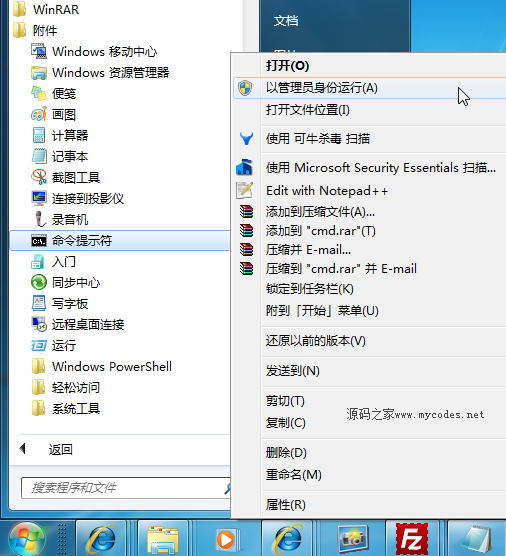
- 開啟命令提示字元(cmd),輸入
ipconfig /flushdns 清除本地 DNS 快取。
進階防護建議
- 修改路由器 DNS: 登入路由器管理介面,將 WAN 端 DNS 設為可信任公共 DNS(如 114.114.114.114、8.8.8.8、1.1.1.1),並修改路由器預設管理密碼。
- 全盤掃毒: 使用 Windows Defender 或第三方殺毒軟體掃描惡意軟體。
- 檢查 Hosts 檔案:
C:\Windows\System32\drivers\etc\hosts 應無異常導向條目。
- 啟用 DNS over HTTPS (DoH): 現代瀏覽器(Edge、Chrome、Firefox)設定中可開啟,防止中間人竄改。
警示: 若修改後不久又恢復錯誤 DNS,表示電腦或路由器仍受惡意程式控制,請徹底清毒並重置路由器固件。