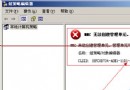
Windows 7 自訂輸入法圖示:替換任務列語言列預設圖標
Windows 7 任務列預設輸入法圖示(如「中」/「英」)風格單一,透過「文字服務和輸入語言」設定可替換為系統內建或自訂圖示(.ico/.dll/.exe 資源),打造個性化桌面。
操作步驟
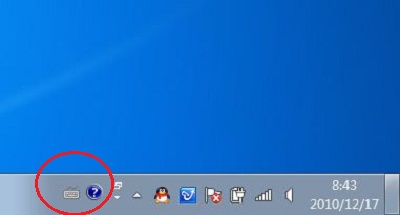
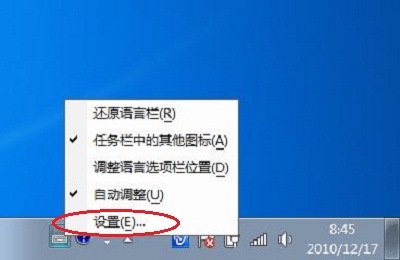
- 右鍵任務列右下角語言列/輸入法圖示 → 選擇「設定」。
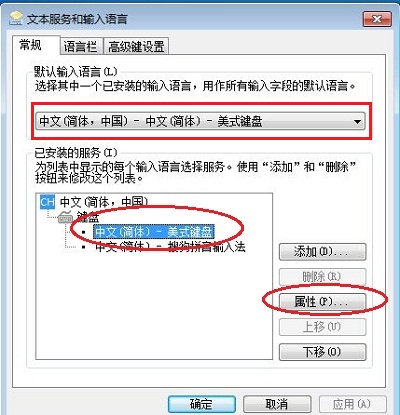
- 在「文字服務和輸入語言」視窗,「一般」索引標籤下,選中「中文 (簡體) - 美式鍵盤」(或您使用的輸入法)。
- 點選右側「內容」按鈕(未選中輸入法時為灰色不可點)。
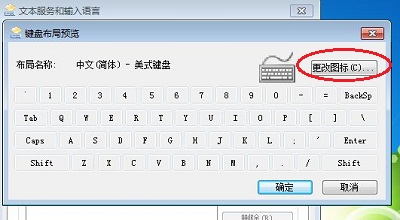
- 彈出「鍵盤配置預覽」對話框,點選「變更圖示」。
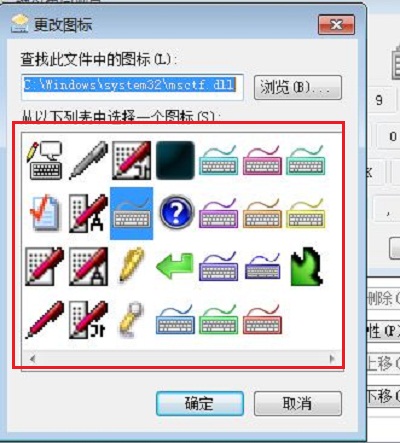
5. 在「變更圖示」視窗:
- 選擇系統內建圖示(shell32.dll、imageres.dll 等資源豐富)。
- 或點選「瀏覽」選取自訂 .ico、.dll、.exe 檔案。
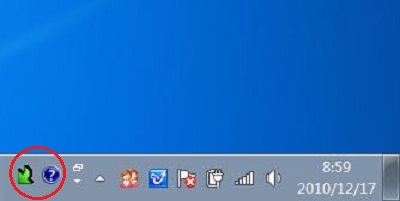
6. 確定 → 確定 → 確定,任務列圖示即時更新。
推薦圖示資源檔案
%SystemRoot%\System32\shell32.dll:經典系統圖示庫。%SystemRoot%\System32\imageres.dll:Vista/Win7 新增高品質圖示。%SystemRoot%\System32\moricons.dll:舊版程式圖示。- 自訂 .ico:網路下載 16x16/32x32 像素圖示檔。
進階:為不同輸入法設定不同圖示
重複上述步驟,分別為「中文 (繁體) - 新注音」、「英文 (美國)」、「日文輸入法」等設定專屬圖示,一眼識別目前輸入模式。
注意
- 圖示變更僅影響任務列語言列顯示,不影響輸入法功能。
- 若使用第三方輸入法(搜狗、微軟拼音新版等),其圖示可能由自身程式控制,需在輸入法設定中修改。