Windows 7 假死機(無回應)完整解決方案:五大技巧提升系統穩定度
Windows 7 雖穩定,但仍會因縮略圖產生、資源管理器單進程、程式無回應、庫預設路徑、相容性等問題導致假死。本文提供五大針對性解決技巧。
技巧一:關閉縮略圖預覽(針對開啟圖片/影片資料夾假死)
低配電腦開啟大量媒體檔案資料夾時,同時產生縮略圖會耗盡資源導致假死。
- 開啟資源管理器 → 工具列「變更檢視」旁下拉選單 → 選「小圖示」(非縮略圖)。
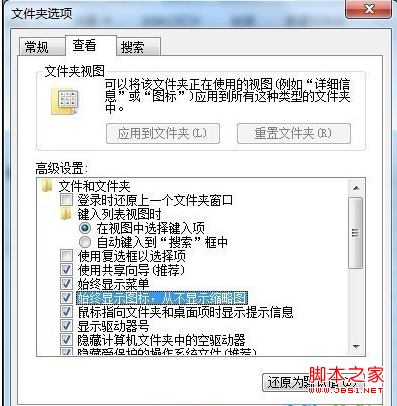
- 組織 → 資料夾和搜尋選項 → 檢視 索引標籤。
- 勾選「一律顯示圖示,不顯示縮略圖」 → 確定。
進階:強制資源管理器假死自動重啟
登錄編輯器:HKEY_LOCAL_MACHINE\SOFTWARE\Microsoft\Windows NT\CurrentVersion\Winlogon → AutoRestartShell 設為 1。
技巧二:強制資料夾獨立進程(單一資料夾假死不波及全系統)
- 資源管理器 → 組織 → 資料夾和搜尋選項 → 檢視。
- 勾選「在獨立程序中開啟資料夾視窗」 → 確定。
此後每個資料夾視窗獨立進程,單一假死僅關閉該視窗,不影響桌面與其他視窗。
技巧三:縮短程式無回應自動結束時間(避免拖垮系統)
- Win+R →
regedit。
- 導覽:
HKEY_CURRENT_USER\Control Panel\Desktop。
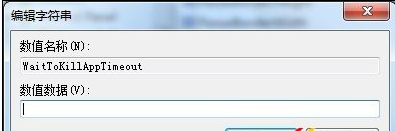
- 雙擊
WaitToKillAppTimeout(無則新增字串值)。
- 數值設為 10000(10 秒)或更小 → 確定 → 重新整理登錄/重開機。
技巧四:調整資源管理器預設啟動位置(避免開啟「程式庫」假死)
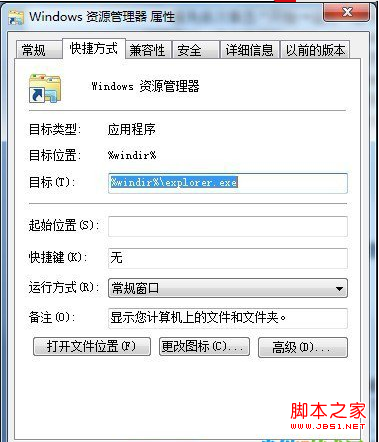
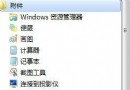
- 開始 → 所有程式 → 附屬應用程式 → 右鍵「Windows 資源管理器」 → 內容。
- 「捷徑」索引標籤,「目標」欄修改為:
%SystemRoot%\explorer.exe /e,::{20D04FE0-3AEA-1069-A2D8-08002B30309D}
- 確定。之後點擊工作列資源管理器圖示直接開啟「電腦」(我的電腦),避開「程式庫」載入延遲。
技巧五:善用相容模式與系統修復功能
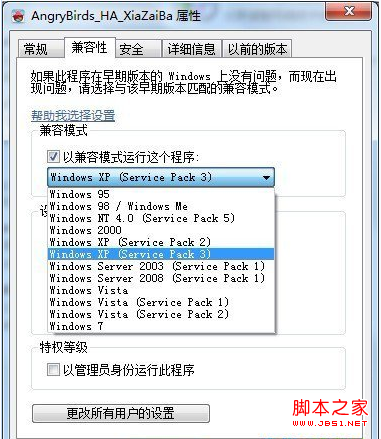
- 相容模式:舊程式導致假死 → 右鍵程式 → 內容 → 相容性 → 勾選「以相容模式執行」→ 選「Windows XP (Service Pack 3)」。
- 系統修復:開機按 F8 → 「修復電腦」 → 「啟動修復」自動修復隱性錯誤。失敗則嘗試「系統還原」或「系統映像恢復」。
綜合建議
- 定期清理暫存檔、登錄、啟動項(CCleaner 等工具)。
- 保持 Windows Update 最新修補程式。
- 硬體老舊考慮加裝 SSD、增加記憶體,根本改善效能瓶頸。