Windows XP Windows 7 Windows 2003 Windows Vista Windows 綜合教學 Linux 系統教學
Windows 10 Windows 8 Windows 2008 Windows NT Windows Server 電腦軟體教學

Windows 7 C 槽空間暴減?四大清理釋放空間完整教學

編輯:Windows 7 系統介紹

Windows 7 C 槽瘦身大作戰:休眠檔、暫存檔、瀏覽器快取、系統還原四大殺手鐧

C 槽預留 50GB 卻剩 10GB?Windows 7 運行久了會累積大量隱藏佔用空間的檔案。本文提供四大安全清理法,輕鬆騰出數十 GB 空間。

方法一:刪除休眠檔 hiberfil.sys(立省等同記憶體大小空間)

休眠功能將記憶體內容寫入 C:\hiberfil.sys,大小等於實體記憶體(如 8GB RAM = 8GB 檔案)。若不使用休眠,可永久刪除。

  1. 開始 → 輸入 cmd → 右鍵「命令提示字元」→ 以系統管理員身分執行。
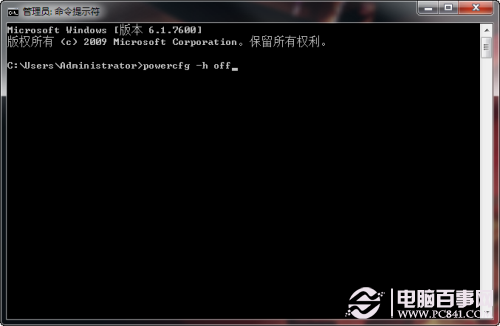
  2. 輸入:powercfg -h off(-h 前有空格) → Enter。
  3. 檔案自動刪除,休眠功能同時關閉。
hiberfil.sys 檔案

補充:若殘留隱藏檔,取消隱藏保護系統檔案後手動刪除。

方法二:清除程式暫存檔(Windows\Temp、使用者 Temp)

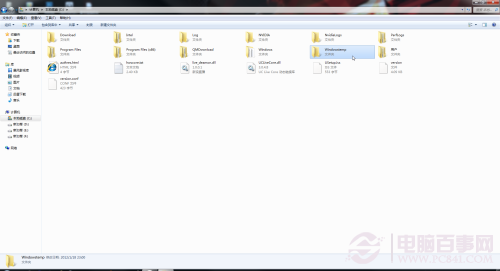
  1. 直接刪除 C:\Windows\Temp 內所有檔案(跳過正在使用者)。
  2. 刪除 C:\Users\您的帳號\AppData\Local\Temp 內所有檔案。
  3. 或用 Win+R → %temp% 快速開啟使用者暫存資料夾。
暫存檔清理

方法三:清除 IE/瀏覽器快取與 Cookie

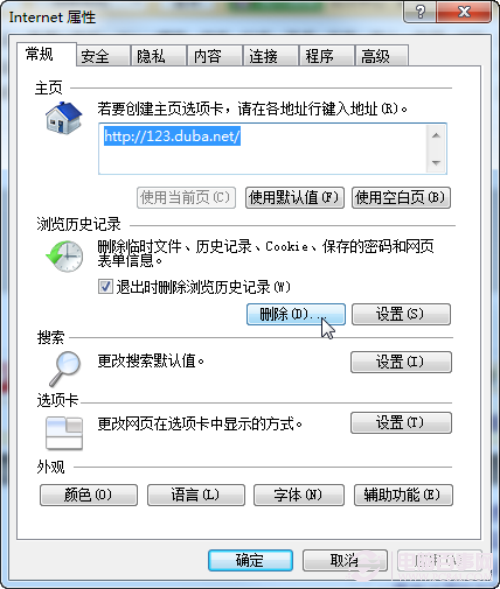
  1. IE:工具 → 網際網路選項 → 瀏覽歷程記錄「刪除」 → 勾選「暫存網際網路檔案」、「Cookie」 → 刪除。
  2. Chrome/Edge/Firefox:設定 → 隱私權 → 清除瀏覽資料 → 選「全部時間」→ 勾選快取/Cookie → 清除。
  3. 備份系統映像前**務必清理**,否則映像檔會不必要膨脹。
IE 刪除瀏覽歷程

方法四:關閉系統還原刪除 System Volume Information(可省 4GB+)

系統還原點累積極佔空間,若有備份習慣可關閉。

  1. 右鍵「電腦」→ 內容 → 系統保護。
  2. 選中 C 槽 → 設定。
  3. 選「關閉系統保護」 → 套用 → 系統提示刪除所有還原點 → 確定。

最後:優化工具掃描殘留

用 360、CCleaner、Wise Disk Cleaner 等掃描一次,清理登錄殘留、縮略圖快取、記憶體傾印檔等。

預防:軟體安裝路徑別預設 C 槽

安裝新軟體時**自訂安裝路徑至 D/E 槽**,養成習慣才能長久保持 C 槽苗條。

Copyright © Windows教程網 All Rights Reserved